


Live Sharing: entra in contatto con la comunità di Aqua Map
Live Sharing ti collega alla più ampia comunità di Aqua Map, cioè a ogni utente con accesso a un Account GEC che ha scelto di condividere le proprie informazioni. Attivalo, accetta l'Informativa sulla privacy e condividerai con la comunità i dettagli della tua barca e della navigazione, vedendo sulla tua mappa ogni utente Live Sharing attivo, insieme alle informazioni di La mia barca e ai dati di navigazione in tempo reale: velocità, rotta e, quando disponibili, profondità e vento.
Mentre sei connesso, puoi anche chattare direttamente con altri utenti e scambiare rotte, tracce e marker all'interno della conversazione.
Come iniziare con Live Sharing
Trovi la pagina Live Sharing dal menu principale Impostazioni, dove puoi gestire ogni impostazione, i tuoi dati condivisi e l'elenco completo dei membri connessi della comunità.
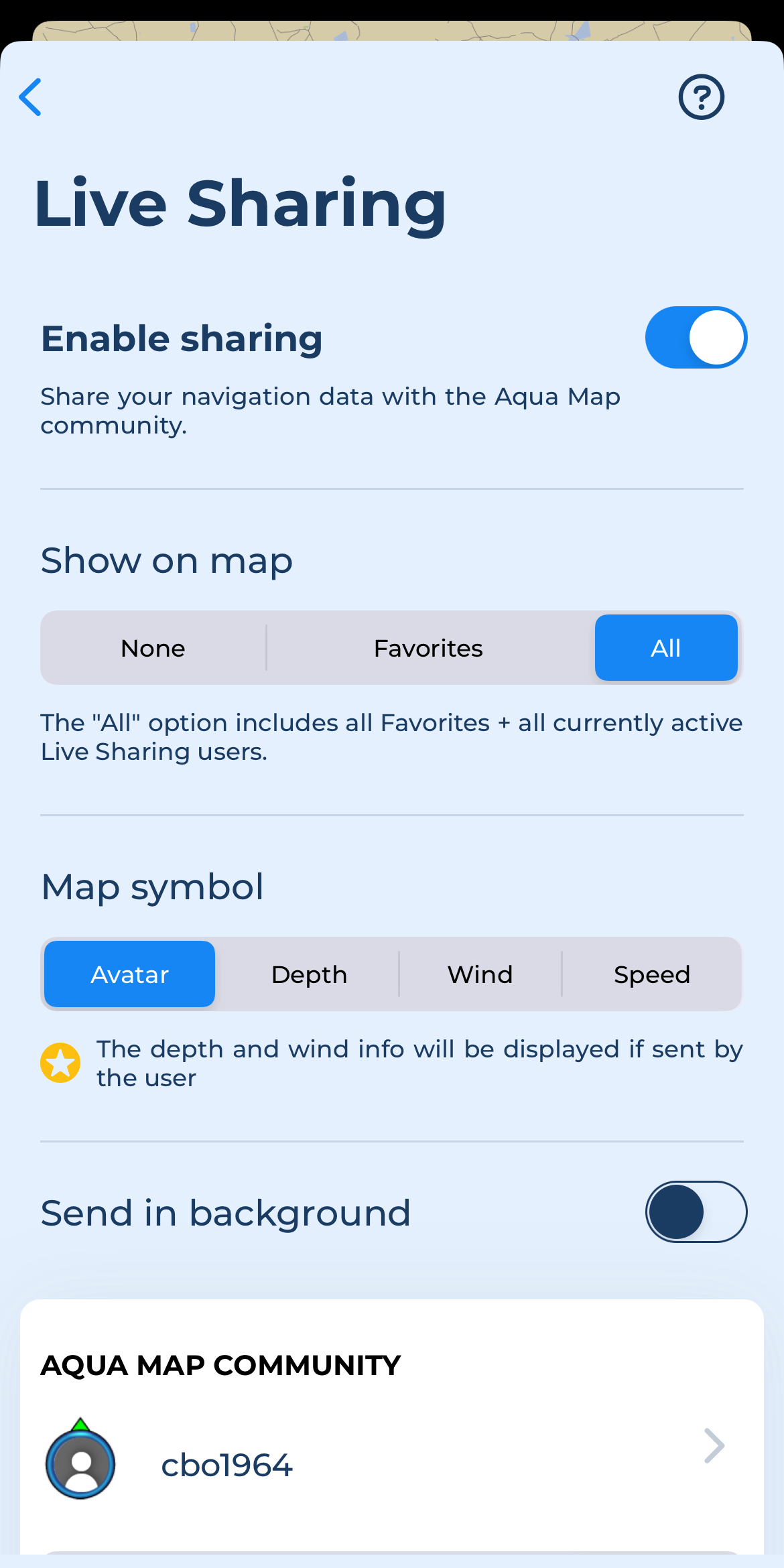
Un solo interruttore in alto attiva o disattiva l'intera funzione.

Per abilitarla devi prima accettare esplicitamente l'Informativa sulla privacy dedicata. Su iOS ti verrà chiesto anche di abilitare le notifiche push, ed è bene accettare se vuoi ricevere un avviso quando arriva un nuovo messaggio in chat.
Scegliere cosa vedere sulla mappa
Due impostazioni controllano come gli altri utenti appaiono sulla tua carta.
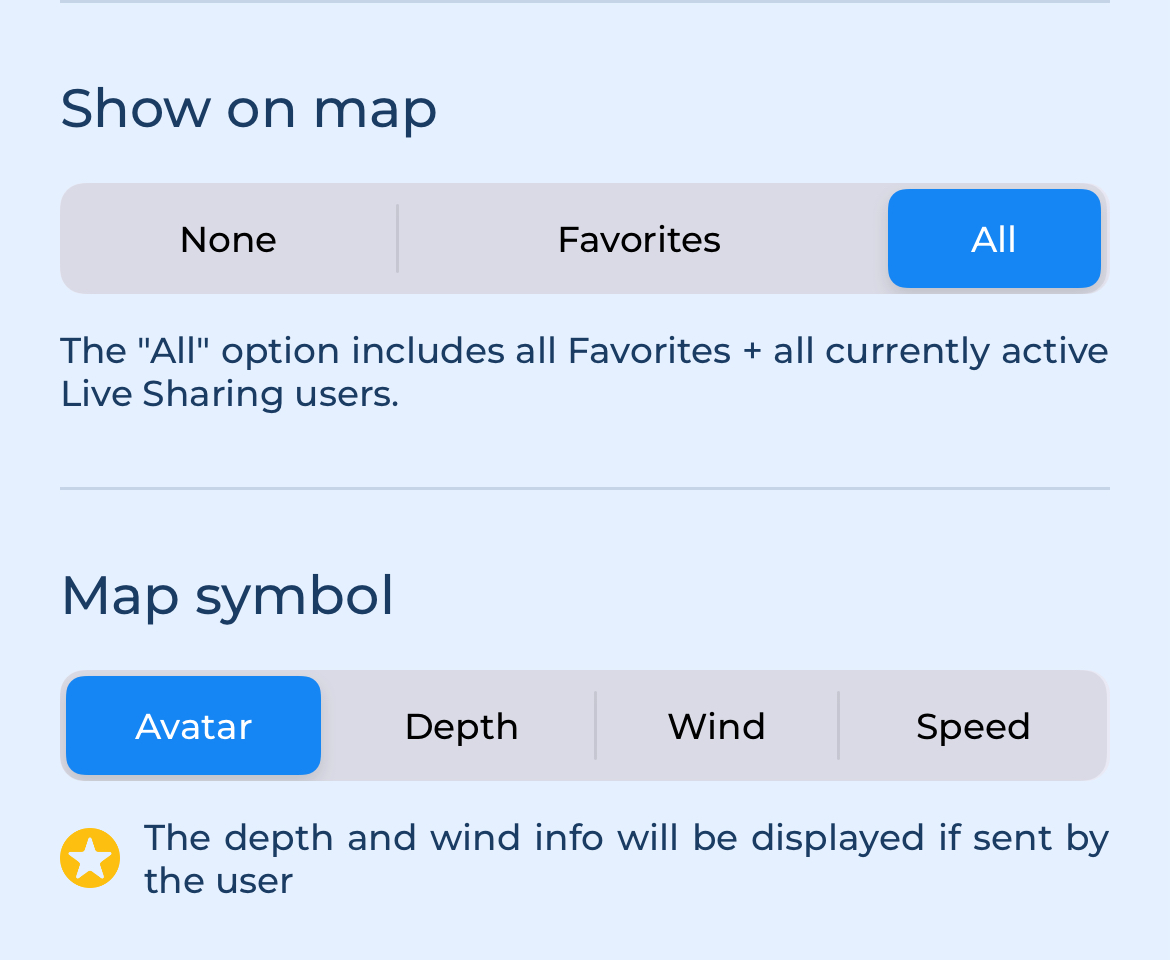
- Mostra sulla mappa controlla chi vedi: «Nessuno», solo «Preferiti» oppure «Tutti», che mostra i tuoi preferiti più ogni utente attualmente attivo (cioè chiunque abbia inviato un aggiornamento di posizione nelle ultime 24 ore).
- Simbolo mappa controlla cosa mostra l'icona di ciascun utente: il suo avatar oppure un valore dei dati in tempo reale. «Profondità» mostra la lettura attuale della profondità, «Vento» la direzione e la velocità del vento reale e «Velocità» la velocità attuale. I dati di profondità e vento compaiono solo se quell'utente ha una connessione Wi-Fi attiva che trasmette dati NMEA o Signal-K per quelle letture. Queste tre opzioni richiedono anche che tu abbia un abbonamento Strumenti avanzati attivo: senza, è disponibile solo l'opzione Avatar.
Condividere i tuoi dati in background
Un'altra impostazione da conoscere: abilitando la condivisione in background, i tuoi dati continuano a essere inviati al server di Live Sharing anche dopo aver chiuso l'app. Ciò non cambia quello che ricevi, perché riceverai aggiornamenti solo mentre l'app è effettivamente aperta, ma significa che gli altri naviganti possono continuare a vedere la tua posizione in tempo reale anche quando non stai usando Aqua Map, con un impatto minimo sul consumo di dati mobili.

L'elenco della comunità di Aqua Map
La metà inferiore della pagina Live Sharing mostra tutto ciò che accade nella comunità intorno a te. La primissima riga mostra esattamente ciò che stai condividendo in questo momento, in pratica ciò che gli altri utenti possono vedere di te.

Sotto, quattro schede ti permettono di filtrare l'elenco:
- Preferiti, tutte le persone che hai contrassegnato con la stella, ordinate per distanza dalla tua posizione GPS.
- Attivi, tutti gli utenti Live Sharing attualmente attivi, anch'essi ordinati per distanza, con un filtro testuale aggiuntivo disponibile in questa vista;
- Chat, tutte le conversazioni che hai avuto, dalla più recente. Un cerchio rosso su questa scheda indica che hai messaggi non letti e il numero mostra in quante chat distinte c'è qualcosa da leggere;
- Cerca, permette di cercare tra tutti gli utenti, attivi o no, per nome o per stile di navigazione, oppure entrambi insieme. Cercare solo per nome richiede almeno 3 caratteri. Qui i risultati sono ordinati alfabeticamente anziché per distanza.
Come leggere la riga di un utente
Ogni riga nelle schede Preferiti, Attivi o Cerca segue lo stesso schema:

- Avatar, l'immagine scelta dall'utente (o una predefinita), circondata da un bordo colorato: giallo per un preferito attivo, blu per un non preferito attivo e grigio per chi è al momento inattivo. Una piccola freccia verde mostra la direzione del suo movimento;
- Stella dei preferiti
 , toccala per aggiungere o togliere un utente dai preferiti. Dalla scheda Preferiti, in particolare, toccarla lo rimuove dall'elenco
 ;
- Informazioni utente, tocca questa sezione per chiudere l'elenco e centrare la mappa su quell'utente;
- Stili di navigazione, icone prese dalle impostazioni La mia barca dell'utente;
- Pulsante info
, apre la pagina completa dei dettagli di quell'utente.
Le righe nella scheda Chat sono leggermente diverse: al posto delle informazioni utente e degli stili di navigazione, vedrai l'anteprima del primo messaggio non letto (o del più recente, se è tutto letto). Tocca la riga per entrare direttamente in quella conversazione.

La pagina dei dettagli dell'utente
Apri la pagina dei dettagli di un utente toccando la sua icona sulla mappa e selezionando il pulsante info dal pop-up, oppure toccando il pulsante info
accanto al suo nome nell'elenco della comunità.

Questa pagina mostra il suo nome utente dell’Account GEC, l'avatar, le informazioni personali e della barca (compresi gli stili di navigazione da La mia barca) e i suoi dati di navigazione più recenti insieme alla distanza dalla tua posizione attuale. Come per le impostazioni del simbolo mappa descritte sopra, le letture di profondità e vento compaiono solo se quell'utente ha una connessione Wi-Fi attiva che invia quei dati.

Da qui puoi anche aprire una chat  con l'utente, aprire la sua Cartella pubblica
 , aggiungerlo
 o toglierlo
 dai preferiti, centrare la mappa sulla sua posizione
oppure evidenziarlo
 . Vale la pena conoscere l'evidenziazione: fa lampeggiare in rosso la sua icona sulla mappa e mantiene la freccia e la distanza nel riquadro informativo di Live Sharing sempre puntate su di lui, utile se c'è una persona in particolare che vuoi tenere d'occhio. Puoi evidenziare un solo utente alla volta.
La pagina Chat dell'utente
Puoi raggiungere una chat in diversi modi: tocca l'icona di un utente sulla mappa e seleziona il pulsante chat dal pop-up, aprila dalla scheda Chat oppure tocca il pulsante chat dalla pagina dei dettagli di quell'utente.
I messaggi sono elencati in ordine cronologico, con il più recente in fondo, e i tuoi sono in rosa mentre i loro sono in bianco.

Scrivi il messaggio nel campo di testo in basso e premi invio  . Puoi anche allegare una rotta, una traccia o un marker a qualsiasi messaggio con il pulsante del collegamento
 e, se ne ricevi uno, un pulsante «Importa» ti permette di portarlo direttamente nell'app.
Condivisione dal vivo sulla mappa
Quando Live Sharing è attivo, gli altri utenti compaiono sulla tua carta in base all'impostazione «Mostra sulla mappa», con uno stile dell'icona che riflette il loro stato:
- Preferito attivo
 , un utente che hai contrassegnato con la stella e che ha inviato una posizione nelle ultime 24 ore.
- Preferito inattivo
 , un preferito che non ha inviato di recente una posizione. Da notare: da inattivi restano visibili solo i preferiti, gli utenti inattivi non preferiti non compaiono affatto sulla mappa.
- Utente evidenziato
 , lampeggiante sullo schermo e limitato a uno alla volta, impostato dalla pagina dei dettagli dell'utente.
- Utente attivo
 , chiunque sia attivo e non sia tra i tuoi preferiti.
Ogni icona mostra al centro l'avatar dell'utente oppure il valore dei dati che hai selezionato nelle impostazioni Simbolo mappa. Se ingrandisci abbastanza, sotto l'icona compare il nome della sua barca (oppure il nome del comandante, o il suo nome utente dell'Account GEC, a seconda di cosa è disponibile per primo).
Tocca un'icona qualsiasi e un pop-up ti permette di avviare una chat o aprire la pagina dei dettagli di quell'utente ; toccando il centro del pop-up si mostra anche l'elenco di tutti gli oggetti vicini, non solo quell'utente.

Il riquadro informativo di Live Sharing
Appena sopra il riquadro informativo del GPS trovi un riquadro dedicato a Live Sharing che mostra, da sinistra a destra: l'icona Live Sharing (lampeggiante mentre riceve dati), il numero totale di utenti attivi nel mondo (se è selezionato «Tutti»), l'icona dei preferiti con il numero di preferiti attualmente attivi e una freccia con la distanza che punta all'utente più rilevante in quel momento: un utente evidenziato (freccia rossa) ha la priorità, seguito dal preferito attivo più vicino entro 10 miglia nautiche (freccia gialla) oppure, in mancanza di entrambi, dall'utente attivo più vicino in assoluto (freccia bianca). Anche qui un cerchio rosso, come nella scheda Chat, segnala messaggi non letti e, se toccato, apre l'elenco delle Chat.

Tocca un punto qualsiasi di questo riquadro, in qualsiasi momento, per passare direttamente alla pagina delle impostazioni di Live Sharing.
Vuoi vederlo in azione?
Per una guida completa a Live Sharing, dai un'occhiata al nostro video tutorial.
