


Account GEC: sincronizza, archivia e condividi i tuoi dati Aqua Map
Il tuo Account GEC è il centro che collega tutto ciò che fai in Aqua Map tra i vari dispositivi e, se vuoi, con la più ampia community di Aqua Map. Crearlo è gratuito e sblocca una serie di funzioni davvero utili quando gestisci più di un dispositivo o vuoi tenere marker e rotte al sicuro in un posto diverso dal tuo telefono.
Cosa ottieni con un Account GEC
- Acquisti condivisi su un massimo di 5 dispositivi, sia Apple sia Android. Acquisti una volta e l'acquisto ti segue ovunque.
- Un posto sicuro dove archiviare marker, tracce e rotte. Una distinzione importante: non è un tipico servizio cloud che esegue automaticamente il backup o la sincronizzazione dei dati in background. Devi salvare attivamente gli elementi nel tuo Account GEC usando la funzione Condivisione. Salvare lo stesso elemento più volte crea copie separate anziché sovrascrivere l'originale.
- Accesso alla community di Aqua Map tramite Live Sharing.
- Un modo semplice per condividere pubblicamente i tuoi dati con gli altri utenti di Aqua Map tramite la Cartella pubblica.
Usare l’Account GEC nell'app
Registrazione e accesso
Trovi la pagina di accesso all’Account GEC dal menu principale Impostazioni.

Da lì puoi accedere con le credenziali del tuo Account GEC esistente oppure, se sei nuovo, registrarti direttamente nella stessa pagina, nel modo standard o tramite il tuo account Google, Facebook o Apple.
Preferisci registrarti da un browser? Puoi farlo anche dal nostro sito web: ne parliamo nella sezione «Account GEC sul sito web» qui sotto.
Una volta effettuato l'accesso, arrivi alla pagina del Profilo (ne parliamo nel dettaglio più avanti) e da quel momento tutti i tuoi acquisti su Aqua Map si sincronizzano automaticamente su ogni dispositivo in cui accedi, fino a un massimo di cinque. Puoi anche iniziare a usare il tuo Account GEC come archivio per i dati che contano di più: marker, tracce, rotte e foto.
Salvare i dati nell’Account GEC
Per fare il backup di un elemento nel tuo Account GEC, usa la funzione Condivisione e scegli «Account GEC» come destinazione. Per vedere questa opzione devi aver effettuato l'accesso.

Importare i dati dall’Account GEC
Vai alla pagina Ricerca, apri la scheda «Dati utente» e seleziona «Scarica dal tuo Account GEC».

Si apre una finestra del browser che mostra tutto ciò che è salvato nel tuo account.

Tocca un file per vederne l'anteprima sulla mappa, poi premi il pulsante di importazione in alto a sinistra per portarlo nell'app.

Gestire il Profilo
Da Impostazioni, tocca l'opzione Account GEC per aprire il tuo Profilo, dove puoi:

- uscire con il pulsante in alto a destra;
- aggiornare i dati del tuo account, come nome ed email. Il nome utente, però, non può essere modificato una volta impostato;
- richiedere l'eliminazione dell'account. Verrà richiesto un passaggio di conferma via email e, una volta confermata, l'eliminazione è definitiva e non può essere annullata.
Qui trovi anche altre due schede da conoscere. «Abbonamenti e dispositivi» mostra tutti gli acquisti attualmente collegati al tuo Account GEC ed è anche il punto in cui riscattare eventuali codici promozionali.


«Cambia password» fa esattamente quello che dice.

Usare l’Account GEC sul sito web
Registrazione e accesso
Il modo più rapido per registrarsi è direttamente dal nostro sito web: premi il pulsante Login in alto a destra nella homepage.
L’archivio
Una volta effettuato l'accesso, il tuo archivio compare nel pannello di gestione dei file sul lato sinistro della pagina Chart Viewer.
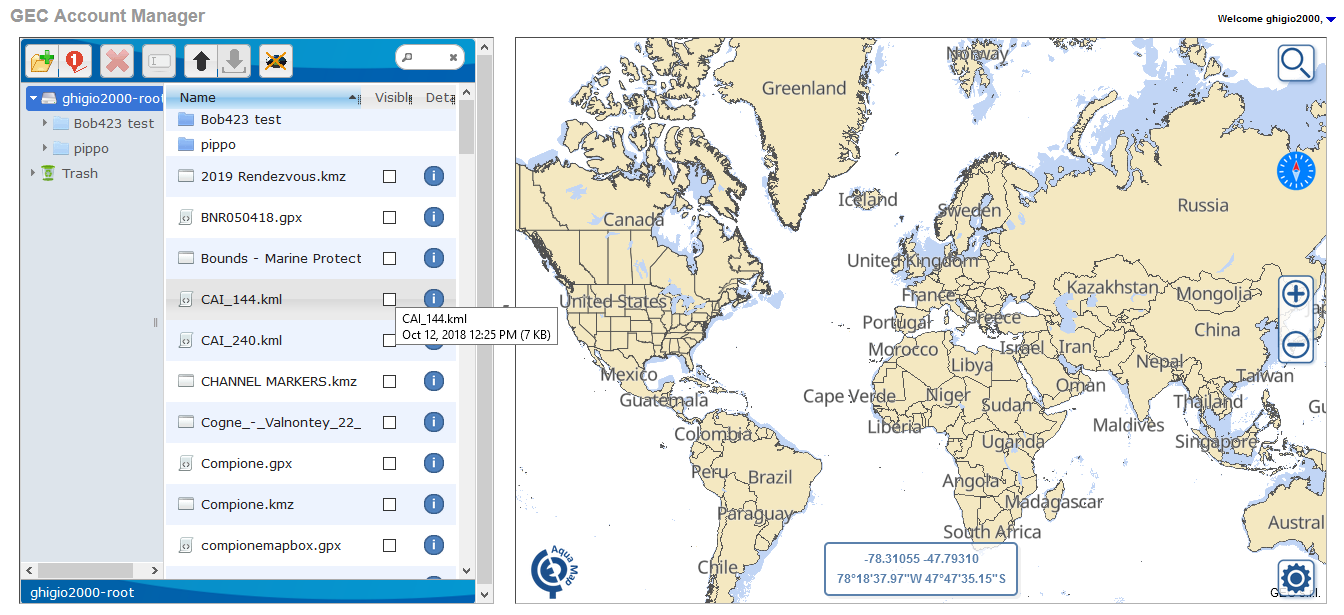
Da lì puoi:
- Selezionare uno o più file (tieni premuto Maiusc o Ctrl per la selezione multipla) e trascinarli in cartelle o sottocartelle.
 Creare una nuova cartella o sottocartella.
 Creare una nuova rotta o un nuovo itinerario direttamente nel tuo archivio.
 Eliminare i file selezionati, che vengono spostati nella cartella cestino anziché essere rimossi subito.
 Rinominare un file o una cartella selezionati, anche se non è consentito cambiare l'estensione di un file.

 Caricare nuovi file (solo KMZ, KML o GPX) con l'icona di caricamento, oppure trascinarli direttamente dal tuo computer. Per scaricare, seleziona uno o più file e usa l'icona di download; selezionando più file, vengono raggruppati in uno zip.
 Nascondere con un solo clic tutti i file attualmente mostrati sulla mappa, oppure attivare e disattivare i singoli file con le loro caselle di controllo
 .
 Visualizzare i dettagli di un file cliccando sull'icona info o facendo doppio clic sul suo nome, cosa che lo isola sulla mappa.
Facendo clic con il tasto destro su un file selezionato si apre anche un menu contestuale con accesso rapido a questi stessi comandi.
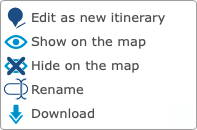
Uno da segnalare: «Modifica come nuovo itinerario», che è il modo per modificare una rotta o un itinerario esistente, perché permette di avviare un nuovo itinerario precaricato con tutto il contenuto del file selezionato.
Sul lato mappa puoi ingrandire e spostarti liberamente, cercare  qualsiasi luogo nel mondo e regolare le impostazioni della mappa
 dallo stesso pannello.
La Cartella pubblica
All'interno del tuo Account GEC trovi una cartella chiamata semplicemente «pubblica». Viene creata automaticamente e non può essere rinominata né eliminata. Tutto il resto del tuo account resta privato, ma qualsiasi cosa sposti in questa cartella diventa visibile all'intera community di Aqua Map. Per il quadro completo, consulta la pagina Cartella pubblica.
Rivivere le uscite
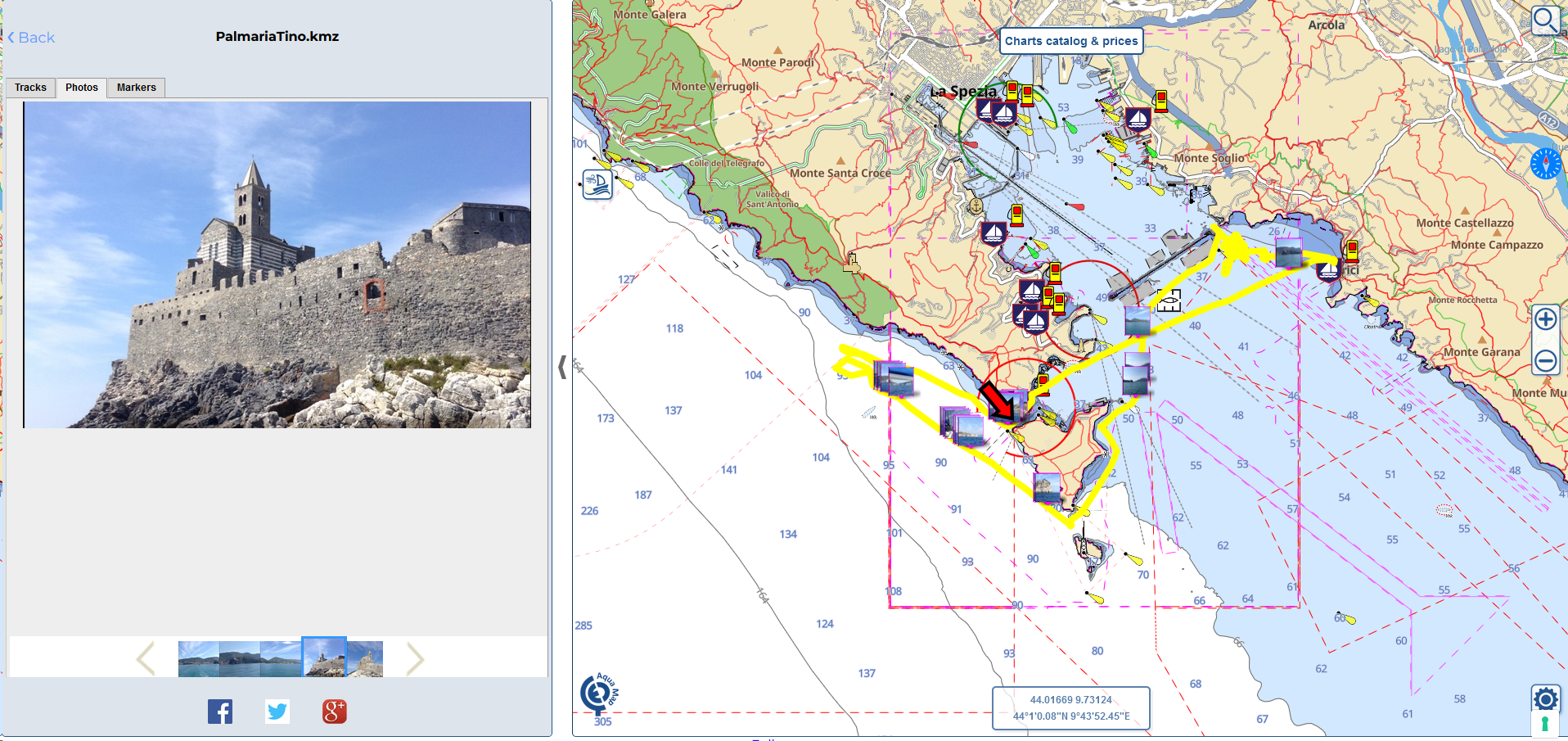
Fai doppio clic su qualsiasi file del tuo archivio e si sovrappone direttamente alla mappa. Da lì puoi esplorare tutto ciò che contiene: statistiche della traccia, marker, foto, rotte, più i grafici di profondità e velocità dove disponibili, così puoi rivivere l'uscita passo dopo passo, fino al punto esatto in cui è stata scattata ogni foto.
Creare o modificare un itinerario
Creare un nuovo itinerario significa riunire tracce, marker, rotte e foto in un unico file (GPX, KML o KMZ), che il sistema salva poi nel tuo archivio con il nome che scegli (con numerazione automatica se quel nome è già in uso). Una volta salvato, puoi scaricarlo, condividerlo sui social o ricaricarlo direttamente in Aqua Map.
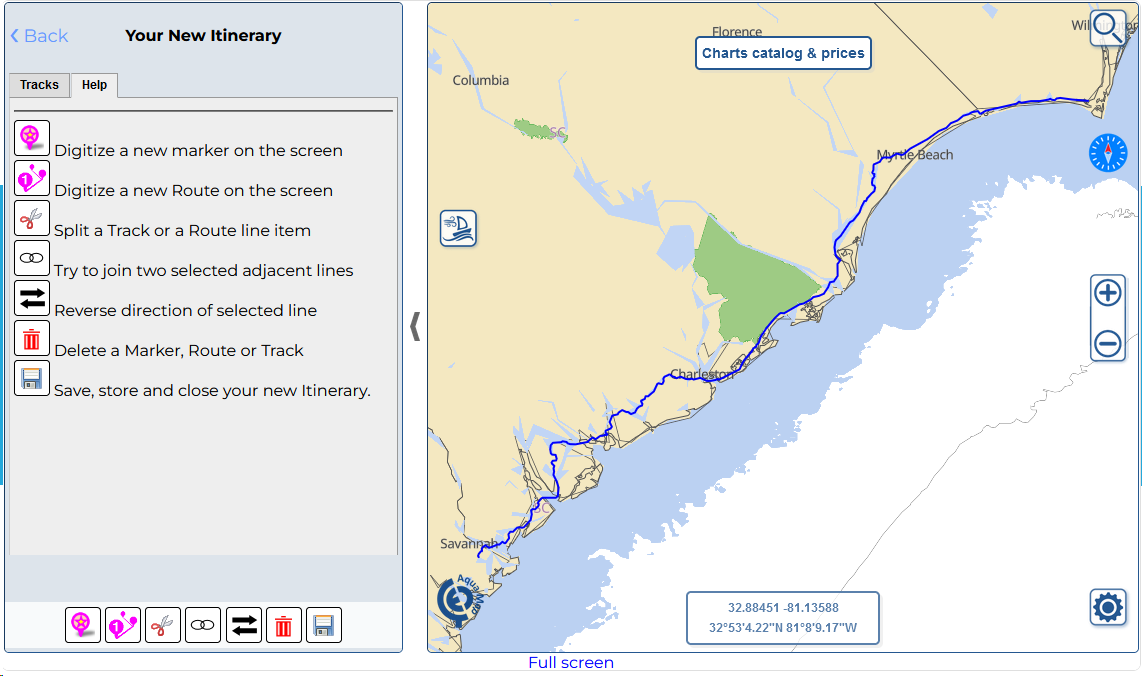
Durante la modifica nel Chart Viewer sono disponibili diversi strumenti. Ognuno diventa arancione  quando è attivo e resta attivo finché non lo premi di nuovo o cambi strumento.
- Modifica geometria: clicca direttamente su un oggetto per trascinare, aggiungere o rimuovere punti.
 Aggiungi un marker: poi puoi dargli un nome, una descrizione, assegnargli un'icona e allegare una foto, tutto modificabile fino al salvataggio.
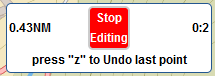
 Digitalizza una nuova rotta: clicca punto per punto sulla mappa per posizionare i waypoint. Una finestra di aiuto tiene traccia di distanza e rilevamento mentre procedi e ti permette di annullare, ripetere, salvare o cancellare. Una volta posizionata, puoi dare alla rotta un nome, una descrizione e un colore.
 Dividi una traccia o una rotta in due oggetti separati: seleziona l'elemento, poi clicca dove vuoi che avvenga la divisione.
 Unisci due o più linee dello stesso tipo (rotta con rotta, traccia con traccia) in una sola.
 Inverti l'ordine dei punti di una linea con un solo clic.
 Elimina qualsiasi oggetto dall'itinerario che stai creando. Qui non c'è l'annullamento, quindi ricontrolla prima di rimuovere qualcosa.
 Salva: memorizza l'itinerario completato nel tuo archivio e chiude la sessione di modifica. Ti verrà chiesto di dare un nome al file e di scegliere GPX e/o KMZ/KML come formato.
Alcune regole di base valgono sempre: un itinerario può essere modificato solo prima di essere salvato e non sono ammessi nomi duplicati per elementi dello stesso tipo all'interno di un file, quindi il sistema rinomina automaticamente il tuo se necessario.
Guarda il tutorial
Per una guida completa alle funzioni dell’Account GEC, dai un'occhiata al nostro video tutorial.
