


Cartella pubblica: condividi i tuoi dati con tutta la comunità di Aqua Map
La Cartella pubblica è il modo più potente che Aqua Map offre per condividere i tuoi dati con l'intera comunità in un colpo solo. Metti qualcosa nella cartella «public» all'interno del tuo Account GEC e ogni utente Live Sharing che si sincronizza con te ottiene un accesso automatico e continuo, senza bisogno di ricondividere tutto a ogni aggiornamento.
Caricare i contenuti nella Cartella pubblica
Puoi caricare contenuti nella tua Cartella pubblica in due modi: da un browser, usando il Chart Viewer sul nostro sito web, oppure direttamente dall'app, con l'opzione «Cartella pubblica» nel menu Condivisione.
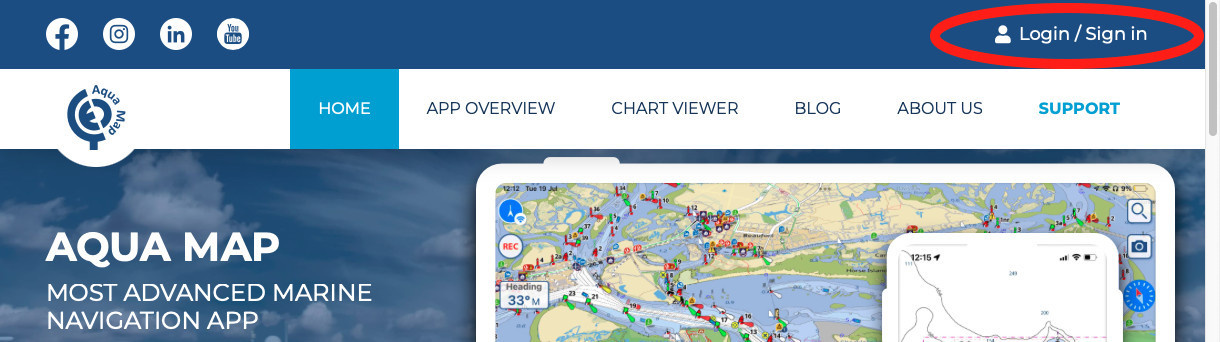
Per caricare da un computer, accedi al tuo Account GEC su www.aquamap.app, poi seleziona la scheda «Chart Viewer» per aprire l'area del tuo account.
Nel gestore dei file a sinistra vedrai una cartella chiamata «public», creata automaticamente dal sistema e che non può essere rinominata né eliminata.
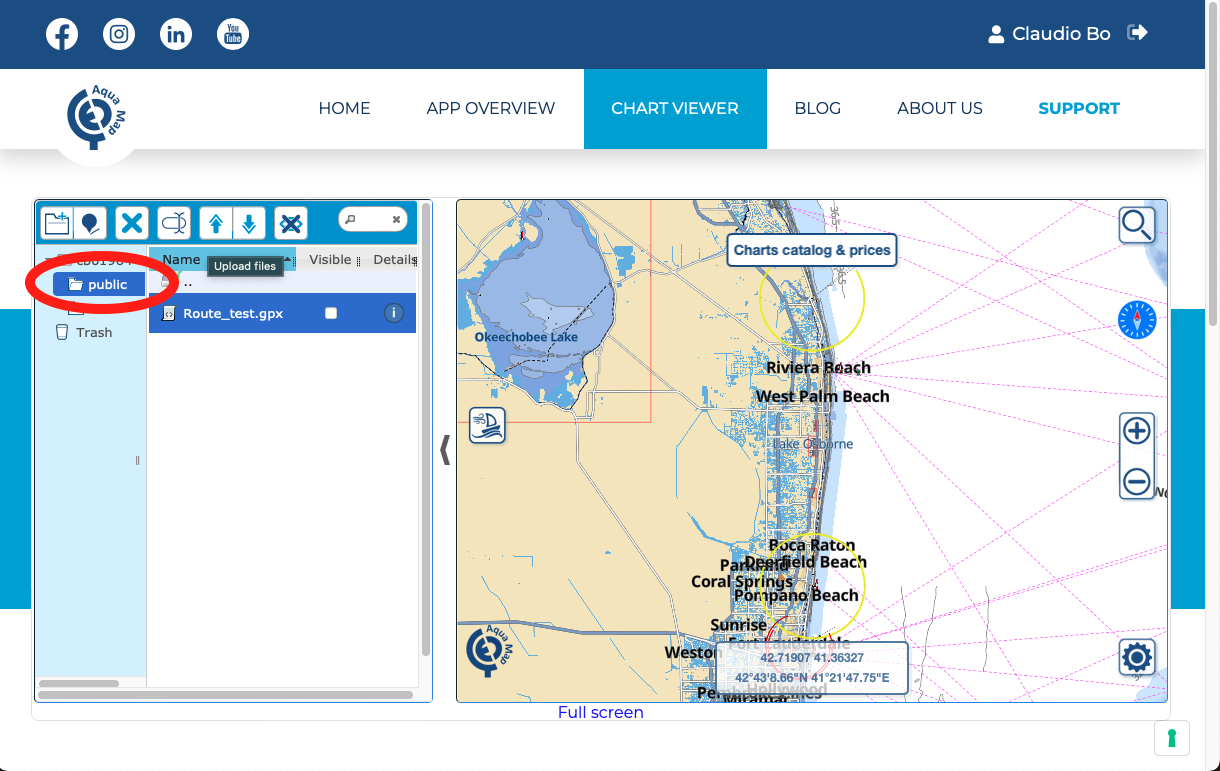
Tutto ciò che inserisci qui diventa visibile all'intera comunità di Aqua Map che usa Live Sharing, mentre tutto il resto del tuo Account GEC resta completamente privato. Vuoi smettere di condividere qualcosa? Basta rimuoverlo dalla cartella quando vuoi.
Si possono caricare solo file GPX, KMZ e KML, sia nell'Account GEC in generale sia nello specifico nella Cartella pubblica. Per caricare un file, usa il pulsante di caricamento  nella barra del menu in alto, oppure trascinalo direttamente nella cartella. Da lì puoi eliminare, spostare e rinominare i file come in qualsiasi altra parte del tuo account.
Mantenere aggiornati i file pubblici
Ecco la parte utile: chiunque si sia sincronizzato con la tua Cartella pubblica resta aggiornato automaticamente, a patto che tu non cambi il nome del file. Per inviare un aggiornamento, crea la nuova versione del file altrove, dagli esattamente lo stesso nome dell'originale e caricalo per sostituire quello presente nella cartella.
Un dettaglio a cui fare attenzione: i nomi dei file distinguono tra maiuscole e minuscole, quindi controlla che le maiuscole corrispondano esattamente prima di caricare.
Accedere alla Cartella pubblica di un altro utente
Vuoi vedere cosa ha condiviso un altro utente? Apri la sua pagina dei dettagli dalla pagina Live Sharing e tocca l'icona della Cartella pubblica.
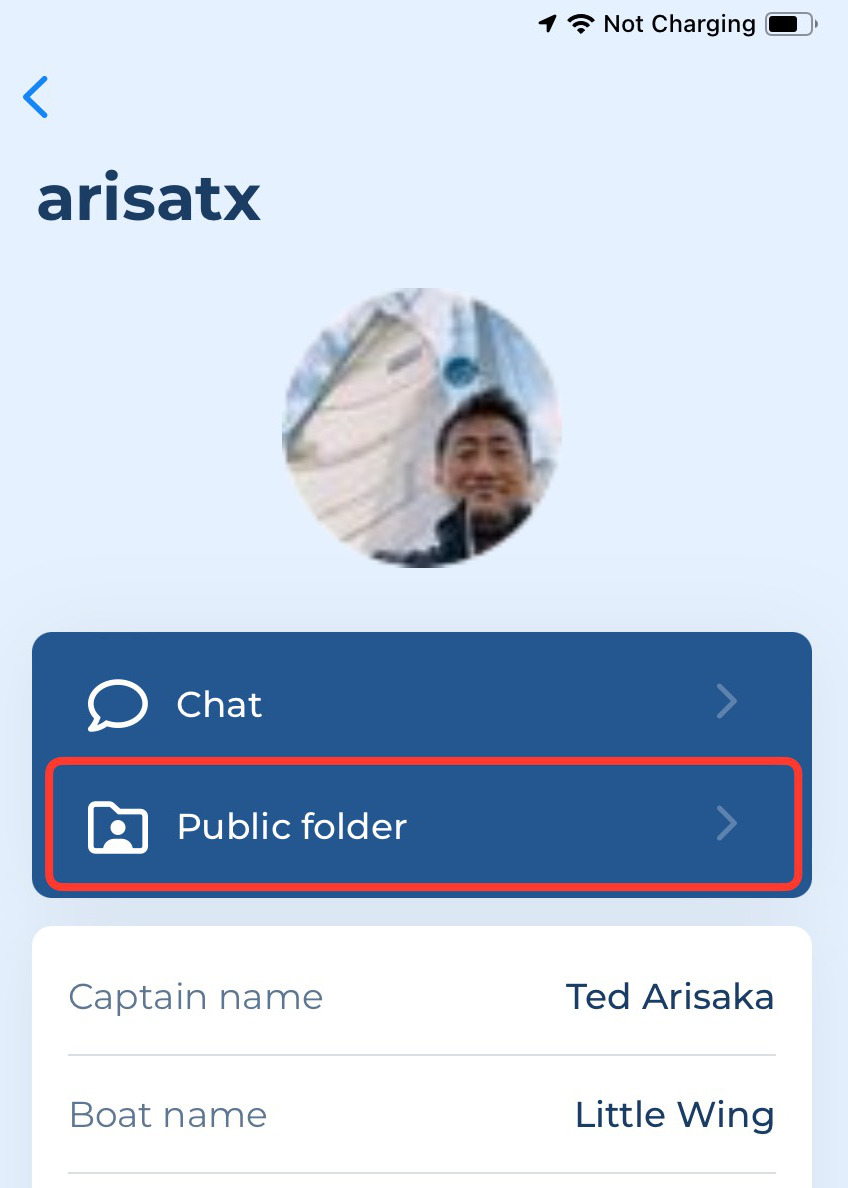
Da lì hai due opzioni:
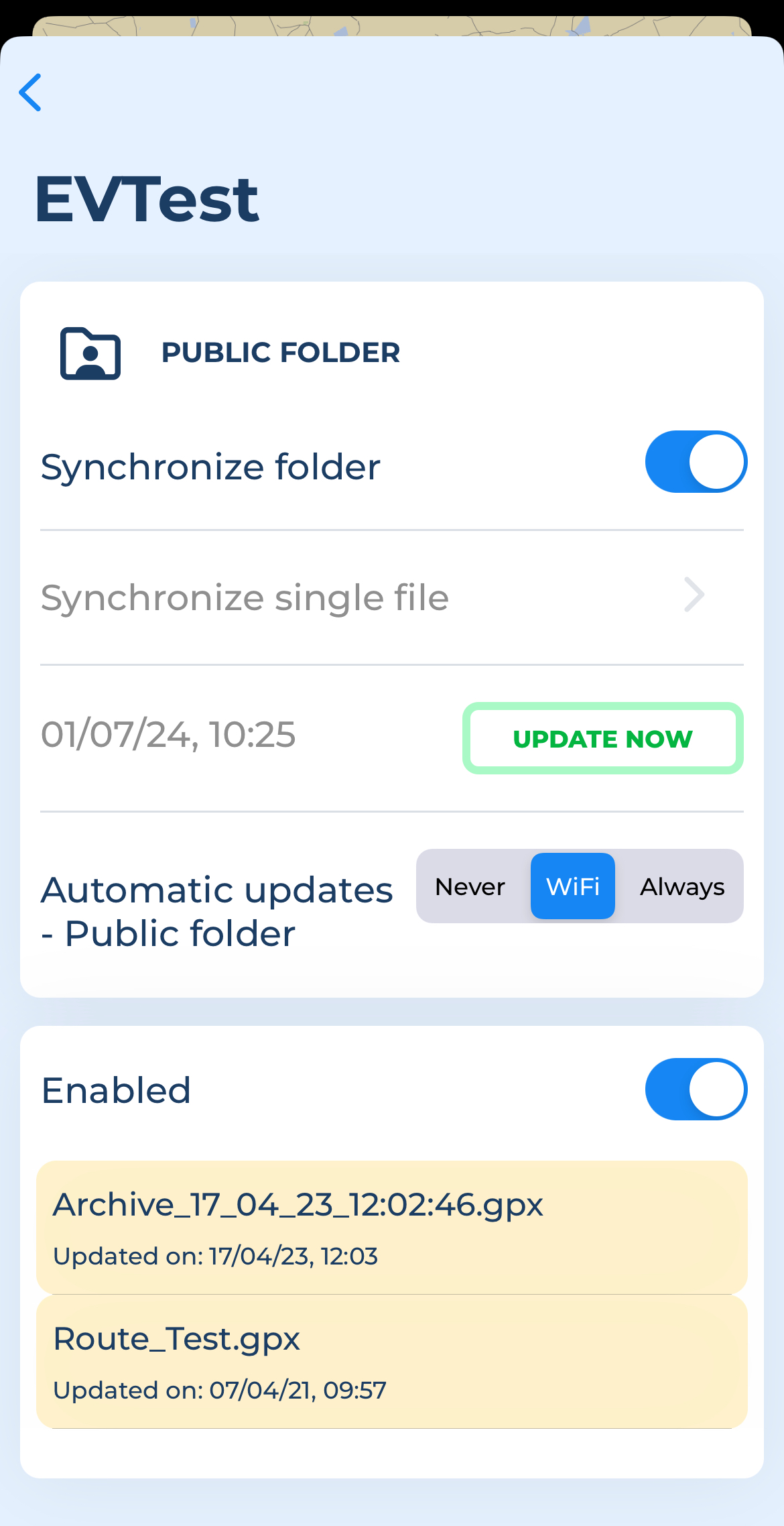
- Sincronizza cartella, che importa nella tua app l'intera Cartella pubblica di quell'utente e la mantiene sincronizzata da quel momento in poi.
- Sincronizza singolo file, che ti permette di scegliere solo i file che ti interessano davvero, invece di importare tutto.

In entrambi i casi, i file importati restano sincronizzati secondo le tue impostazioni di Download automatico («Mai», «Wi-Fi» o «Sempre»; per i dettagli vedi la pagina Download automatico) oppure puoi forzare un aggiornamento immediato in qualsiasi momento con il pulsante «Aggiorna ora». In fondo alla pagina trovi l'elenco di tutti i file che hai importato da quell'utente, ciascuno con un interruttore «Abilitato» per attivare o disattivare rapidamente i singoli file: i file disabilitati non compaiono sulla mappa né in Ricerca.
Utilizzare i dati sincronizzati nell'app
Una volta abilitati, gli elementi sincronizzati compaiono accanto ai tuoi dati, contrassegnati da uno sfondo giallo chiaro così capisci a colpo d'occhio da dove arrivano.

Puoi usarli come i tuoi: navigare con essi, nasconderli, cercarli, con una differenza fondamentale: non puoi modificarli, a parte cambiarne il colore di visualizzazione, e anche questo si azzera automaticamente al successivo aggiornamento del file.
Apri la pagina dei dettagli di un qualsiasi elemento sincronizzato e in alto vedrai una sezione dedicata che indica da quale file proviene, il nome utente Live Sharing di chi lo ha condiviso e quando è stato aggiornato per l'ultima volta nella tua app.

