


ActiveCaptain: l'esperienza sul campo degli altri naviganti
Aqua Map integra oltre 70.000 punti di interesse della comunità di ActiveCaptain, una rete di naviganti che condividono proprio quel tipo di conoscenza sul campo che rende la navigazione più sicura e molto meno stressante. Marina, pericoli, ancoraggi e vera esperienza locale, tutto sulla tua carta.
Impostazioni ActiveCaptain
Trovi la pagina delle impostazioni di ActiveCaptain dal menu principale Impostazioni.

- Accedi ti permette di entrare nel tuo account ActiveCaptain. Non serve aver effettuato l'accesso per visualizzare i dati, ma solo se vuoi modificarli in seguito.
- Download dati attiva ActiveCaptain e scarica il suo database per l'uso offline. Il primo download può richiedere qualche minuto, ma puoi continuare a usare l'app mentre termina.
- Aggiorna ora avvia subito il download degli ultimi dati disponibili.
- Aggiornamento automatico controlla come avvengono i prossimi aggiornamenti: «Mai» richiede di toccare manualmente «Aggiorna ora», «Wi-Fi» aggiorna ogni giorno quando sei attivo su una rete Wi-Fi e «Sempre» aggiorna ogni giorno a prescindere dal tipo di connessione, da tenere presente se potrebbe comportare costi extra sul tuo piano dati.
- Mostra sulla mappa attiva la sovrapposizione ActiveCaptain, con cinque tipi di oggetti che puoi attivare singolarmente: marina, ancoraggi, attività commerciali, conoscenza locale (che comprende rampe di alaggio, ponti, dighe, traghetti, insenature e chiuse) e pericoli. Come per Waterway Guide, queste impostazioni controllano anche cosa può cercare Route Explorer: se nascondi qui un tipo di oggetto, nemmeno Route Explorer lo troverà.
- Dimensione icone sulla mappa regola la grandezza delle icone di ActiveCaptain.
- Mostra nomi sulla mappa rende visibili i nomi degli oggetti sotto le loro icone, ma solo quando sei ingrandito a una scala di dettaglio.
La pagina informativa dell'oggetto
Tocca una qualsiasi icona ActiveCaptain sulla mappa e seleziona Info per aprire la sua pagina completa dei dettagli, che comprende nome dell'oggetto, descrizione, orari di apertura e valutazioni degli altri utenti.

Oltre a consultare, puoi anche contribuire direttamente:
- modifica
 : tocca l'icona della matita per aggiornare qualsiasi sezione della scheda;
- recensione: tocca «Scrivi una recensione» (o «Scrivi un commento») in fondo alla pagina per aggiungere il tuo parere;
- eliminazione: disponibile dalla vista di modifica della sezione Riepilogo (richiede l'accesso al tuo account ActiveCaptain), con il pulsante «Elimina marker».
Creare un nuovo oggetto ActiveCaptain
Per aggiungere una nuova scheda, crea prima un normale marker di Aqua Map, oppure usane uno già esistente, nella posizione che vuoi segnalare. Apri la pagina informativa di quel marker e seleziona l'icona ActiveCaptain dal menu in basso (compare solo se i dati ActiveCaptain sono attivi).
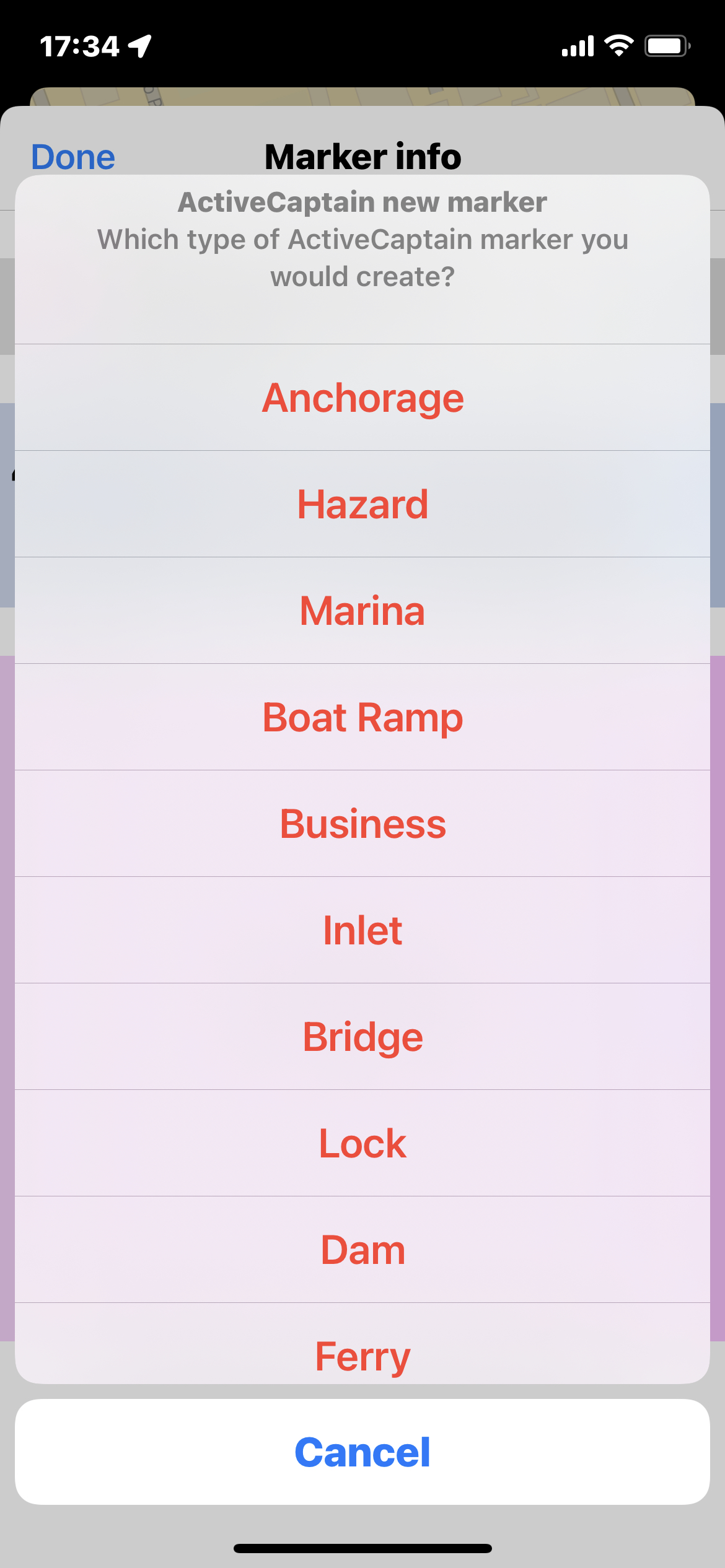
Ti verrà chiesto di confermare e poi di scegliere quale tipo di oggetto ActiveCaptain stai creando (per questo passaggio serve aver effettuato l'accesso al tuo account ActiveCaptain). La nuova scheda viene creata nella stessa posizione e con lo stesso nome del tuo marker originale e, una volta creata, vieni portato direttamente alla sua pagina informativa per completare il resto dei dettagli.
Vuoi vederlo in azione?
Per una guida completa ad ActiveCaptain, dai un'occhiata al nostro video tutorial.
