


Route Planner è uno strumento multifunzionale per la pianificazione dei percorsi che offre ai navigatori un maggiore controllo e flessibilità. Combinando le modalità di pianificazione automatica e manuale, Route Planner consente di passare senza problemi da una modalità all'altra all'interno della stessa rotta, offrendo un controllo preciso su ogni rotta e segmento.
Inoltre, è possibile utilizzare le tracce e le rotte presenti sul dispositivo per indicare al calcolo automatico della rotta di utilizzare i percorsi preferiti. Aqua Map può anche sfruttare le informazioni provenienti dai dati locali (ad esempio, i dati della USACE Surveys o della Guardia Costiera) disponibili nella vostra zona.
Scaricare le carte nautiche necessarie
Prima di pianificare la rotta, accertarsi che siano state scaricate tutte le carte nautiche necessarie per il viaggio. I dati cartografici mancanti impediscono il calcolo della rotta e viene visualizzato un messaggio se si tenta di aggiungere un waypoint in zone senza le carte scaricate. Per scaricare le carte, toccare l' icona nell'angolo in basso a sinistra per accedere alla vista Griglia (per ulteriori informazioni, consultare la Guida al download delle carte ).
Creare una nuova rotta
Per iniziare a creare una rotta è sufficiente premere a lungo direttamente nell'area della mappa in cui si desidera posizionare il primo waypoint oppure toccare la mappa e selezionare l'icona di creazione della rotta  nella parte sinistra del pop-up. Verrà quindi visualizzata una nuova finestra a comparsa per "Parti da" o "Naviga verso".
- Parti da utilizza il waypoint come punto di partenza per la nuova rotta.
- Naviga verso utilizza il waypoint posizionato come destinazione finale della rotta, usando come punto di partenza la posizione GPS corrente.
Dopo aver selezionato l'opzione desiderata, viene creato una nuova rotta e si entra nella modalità pianificazione rotta.
In quessta modalità, l'applicazione automaticamente:
- mostra la pagina per la modifica della rotta (vedere sotto per maggiori dettagli),
- mostra il pulsante AUTO/MANUALE nella parte inferiore dello schermo per passare da una modalità all'altra,
- nasconde l'icona di ricerca e l'icona della fotocamera.
Gestione dei Waypoints
Aggiungere un waypoint
È possibile aggiungere un waypoint utilizzando il pulsante "Aggiungi waypoint" nella pagina della rotta (vedere sotto per maggiori informazioni sulla pagina) o toccando la mappa.
Se si usa la mappa per aggiungere un nuovo waypoint, è sufficiente premere a lungo nella posizione desiderata o toccare la stessa posizione e selezionare l'icona di sinistra nel pop-up. In questo modo si aggiungerà un waypoint alla fine della rotta attualmente in modifica. È anche possibile toccare un qualsiasi punto di interesse di Active Captain o Waterway Guide e selezionare la stessa icona per aggiungere un waypoint in quella posizione.
Per aggiungere un nuovo waypoint non alla fine della rotta, ma in una posizione intermedia, è necessario toccare la rotta stessa per dividerla; un pop-up chiederà se si desidera dividere la rotta in quella posizione e sarà poi possibile spostare il nuovo waypoint nella posizione desiderata.
Tutti i waypoint aggiunti dall'utente sono denominati Waypoint utente e sono elencati nella pagina di modifica della rotta (vedere sotto) e disegnati sulla rotta stessa con un simbolo specifico (fanno eccezione il primo waypoint
e l'ultimo waypoint
). Viceversa, i waypoint creati automaticamente dall'applicazione (per calcolare la rotta migliore) prendono il nome di Waypoint automatici, non sono elencati nella pagina della rotta e sono visualizzati sulla rotta con un simbolo molto meno evidente
. È possibile trasformare un Waypoint automatico in un Waypoint utente semplicemente trascinandolo.
Cancellare un waypoint
È possibile cancellare solo i Waypoint utente e per farlo si può toccare il Waypoint sulla mappa e selezionare l'icona del cestino dal pop-up che appare o con la pagina informativa di modifica della rotta toccando l'icona del cestino sulla riga corrispondente.
Spostare un waypoint
È possibile modificare la posizione solo dei waypoint utente e lo si può fare dalla mappa, selezionando e trascinando il waypoint o dalla pagina della rotta (vedere sotto) toccando il campo delle coordinate.
Modalità automatica o manuale
Il Route Planner consente di selezionare la modalità di pianificazione attiva con il pulsante AUTO/MANUALE nella parte inferiore centrale dello schermo.
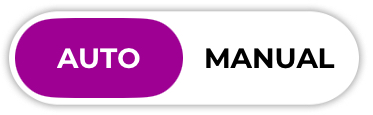
È possibile passare dalla modalità di pianificazione automatica a quella manuale all'interno della stessa rotta. Questa modalità ibrida consente agli utenti di personalizzare e combinare segmenti manuali e automatici, fornendo un controllo preciso su ogni tratto della rotta.
Per consentire all'utente di capire quale parte della rotta è stata creata in modalità automatica o manuale, i due tipi di segmento sono disegnati con un colore diverso (lo stesso colore della corrispondente selezione AUTO e MANUALE):
 I segmenti automatici appaiono in viola scuro.
 I segmenti manuali sono visualizzati in magenta.
in questo modo è facile identificare a colpo d'occhio ogni modalità di pianificazione.
 Modalità automatica
Se si desidera che i percorsi vengano calcolati automaticamente, selezionate la modalità Auto e il gioco è fatto. Per ogni nuovo waypoint aggiunto alla rotta, l'applicazione calcolerà automaticamente la rotta ottimale tra i Waypoint utente. È possibile aggiungere, eliminare, spostare i waypoint utente e ogni volta l'applicazione ricalcolerà automaticamente la porzione di rotta che è stata modificata.
L'applicazione calcola la rotta ottimale tra i Waypoint utente in base alle specifiche dell'imbarcazione e alle preferenze di rotta definite nella pagina di impostazione del Route Planner (vedere sotto per maggiori dettagli) e nella pagina La mia barca. È estremamente importante controllare queste pagine prima di effettuare qualsiasi calcolo.
ATTENZIONE: Le rotte calcolate automaticamente dall'applicazione sono suggerimenti e devono essere attentamente verificate dall'utente. È responsabilità dell'utente utilizzare questa funzione con prudenza e attenzione.
Ogni volta che è necessario effettuare un nuovo calcolo, nella pagina della rotta viene visualizzata l'etichetta "Calcolo in corso...", una barra di avanzamento ed una percentuale di calcolo. Durante i calcoli non è possibile interagire con lo schermo, ad eccezione del pulsante Annulla, che consente di interrompere il calcolo.
Se l'applicazione non riesce a calcolare una parte della rotta, viene visualizzata una notifica che indica: "Non è stato possibile calcolare alcune parti della rotta. Controlla le impostazioni del Route Planner". Ciò potrebbe significare che le specifiche dell'imbarcazione non corrispondono ai dati della carta o che mancano alcune zone cartografiche.
Quando si è in modalità automatica, l'applicazione controlla, ogni volta che si inserisce un nuovo waypoint, se la posizione è navigabile (in base alle impostazioni del Route Planner) e, in caso contrario, avverte con un avviso di "Area non navigabile".
 Modalità manuale
Se non siete interessati ad avere rotte calcolate automaticamente, potete usare il route planner in modalità manuale, che vi darà il controllo completo della rotta.
Anche se si è in modalità manuale e quindi si può modificare la rotta come si preferisce, l'applicazione controllerà i segmenti e i waypoint aggiunti per capire se si sta pianificando una rotta che passa in aree pericolose (vedere Calcolo dei pericoli più sotto).
 Modalità ibrida
Con Aqua Map è possibile utilizzare entrambe le modalità per la stessa rotta; in qualsiasi momento della creazione della rotta è possibile passare da AUTO a MANUALE e viceversa tutte le volte che si desidera.
È importante capire che ogni volta che si cambia la modalità di pianificazione, nessuna parte dela rotta viene automaticamente modificata. Quindi, se si passa da Manuale ad Automatico, nessuna parte della rotta viene ricalcolata automaticamente e viceversa se si passa da Automatico a Manuale tutta la parte della rotta calcolata automaticamente rimarrà invariata. La modalità di pianificazione selezionata influisce solo sulle azioni compiute da quel momento in poi.
Questo mix è piuttosto potente, ma è importante comprenderne la logica per poterlo utilizzare al meglio. L'idea è che ogni modifica apportata alla rotta abbia un effetto diverso a seconda che ci si trovi in modalità Auto o Manuale:
- Modalità Auto : l'applicazione ricalcola sempre la rotta a partire dal waypoint utente aggiunto/spostato/eliminato e dal waypoint utente precedente/successivo, indipendentemente dal fatto che il segmento precedente e quello successivo fossero segmenti automatici o manuali.
- Modalità Manuale: in questa modalità l'applicazione non ricalcola mai nessuna porzione di rotta, quindi se si aggiunge/sposta/elimina un waypoint utente si crea un segmento manuale verso il waypoint precedente e successivo (indipendentemente dal fatto che si tratti di un waypoint utente o di un waypoint automatico).
L'idea alla base di questa modalità ibrida è quella di consentire all'utente di sfruttare il calcolo automatico della rotta (semplificando notevolmente il lavoro di creazione della rotta), ma allo stesso tempo di consentire all'utente di controllare attentamente la rotta calcolata (sempre obbligatorio per una navigazione sicura) e di modificarla nelle aree in cui si ritiene di dover seguire un percorso diverso. L'ideale sarebbe di inserire il punto di partenza e il punto di arrivo in modalità automatica (magari alcuni punti intermedi nel caso si desideri un passaggio specifico), quindi passare alla modalità manuale e, seguendo la rotta calcolata, apportare alcune modifiche manuali laddove si decida di seguire un percorso diverso da quello selezionato dall'applicazione.
Modifica di una rotta esistente
Per modificare una rotta esistente è necessario toccare la rotta nella mappa e selezionare l'icona Modifica rotta nella parte sinistra del pop-up.
Se si modifica una rotta "vecchio stile", creata in passato con Aqua Map o importata da un'altra fonte, la rotta sarà considerata completamente manuale (tutti i segmenti sono considerati segmenti manuali), mentre se si modifica una rotta creata con Route Planner tutte le informazioni di modifica precedenti vengono ripristinate ed è come se si continuasse la sessione di modifica precedente.
NOTA: in entrambi i casi, i pericoli vengono ricalcolati completamente per l'intera rotta, per tenere conto di eventuali aggiornamenti della mappa. Al contrario, le porzioni di rotta automatica non vengono ricalcolate quando si inizia a modificare una rotta.
Pagina dettaglio rotta
Non appena si entra in modalità Route Planner, sullo schermo appare una nuova finestra che mostra il dettaglio della rotta attualmente in modifica e che consente di controllare ed agire sulla rotta stessa.
Esistono due versioni di questa finestra: una versione estesa che mostra tutte le informazioni della rotta e una versione compatta con solo un riassunto delle informazioni. È possibile passare facilmente da una all'altra e, a seconda che ci si trovi su uno smartphone o su un tablet, la finestra predefinita è diversa.
Su uno smartphone viene visualizzata la versione compatta (questa finestra si trova nella parte superiore centrale dello schermo):
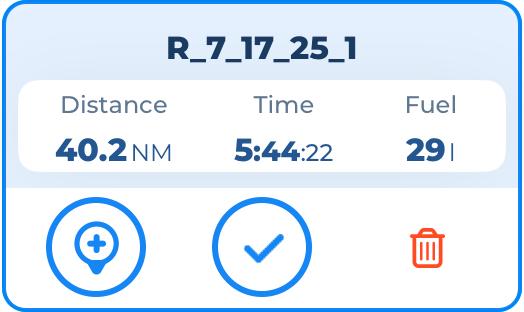
per passare alla versione estesa è possibile toccare la parte superiore della finestra.
Su un tablet viene visualizzata la versione estesa (questa finestra si trova nella parte sinistra dello schermo):
NOTA: su uno smartphone la finestra estesa viene aperta a schermo intero.
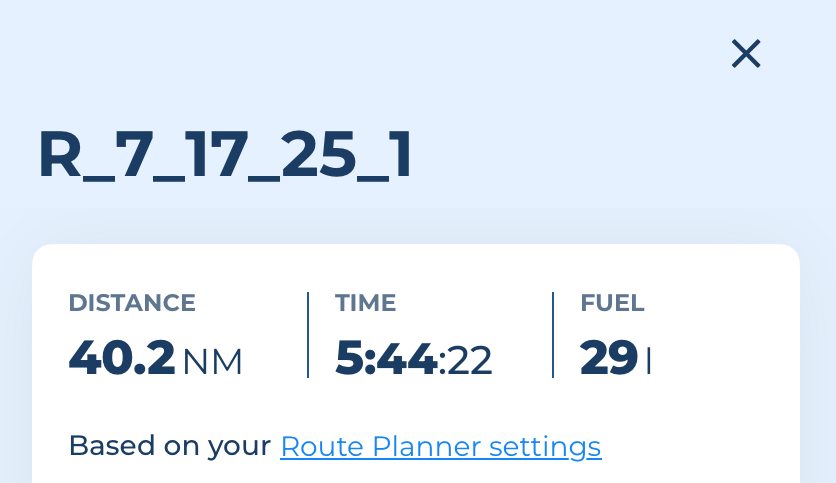
- Selezionando l'icona
si chiude la finestra estesa e appare la finestra compatta. La chiusura della finestra non interrompe la fase di modifica della rotta.
- Nome della rotta: qui viene visualizzato il nome predefinito della rotta. Non è possibile modificare il nome predefinito finché non si salva la rotta; a questo punto è possibile modificare il nome della rotta dalla pagina delle Informazioni sulla rotta.
- Distanza, durata stimata e carburante stimato (in base alla velocità media e al consumo di carburante definiti nella pagina La mia barca ) per la rotta da modificare.
- Una piccola frase per ricordare di controllare le impostazioni del Route Planner; toccando il link si apre la pagina corrispondente.
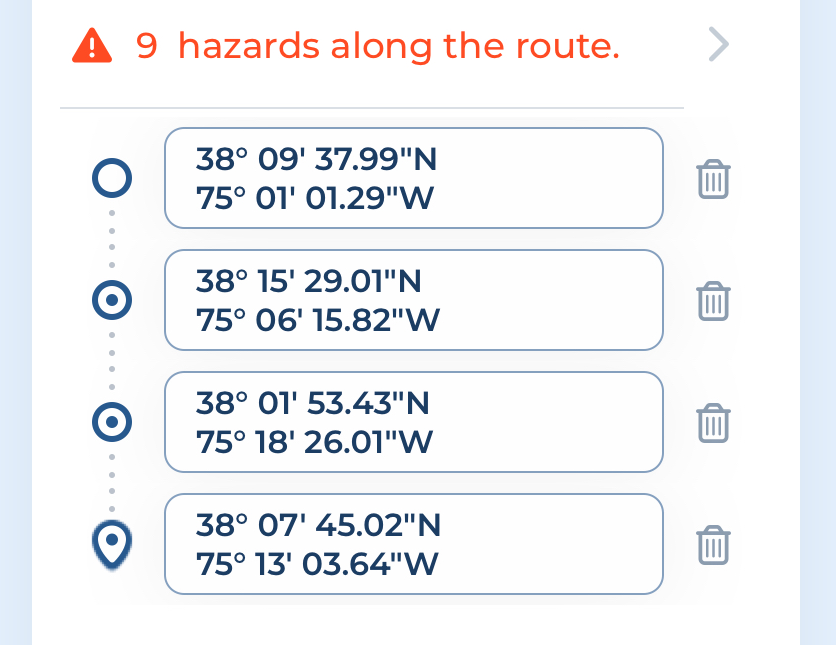
- Numero di pericoli lungo la rotta: questa informazione non è presente se non viene rilevato alcun pericolo lungo la rotta. Per maggiori dettagli su come vengono calcolati i pericoli e sul loro significato, vedere di seguito.
- Elenco dei Waypoint utente: qui si trova, in sequenza, dal primo Waypoint in alto all'ultimo in basso, l'elenco di tutti i Waypoint utente lungo la rotta. Ogni riga consente di effettuare determinate azioni sul waypoint corrispondente
- Toccando l'icona del waypoint nella parte sinistra, il waypoint diventa selezionato (con un'icona più evidente
) e centrato sulla mappa.
- Toccando il campo delle coordinate è possibile modificare manualmente le coordinate e impostare (o modificare) il nome del waypoint.
- Toccando l'icona del cestino si cancella il waypoint.
- Toccando l'icona del waypoint nella parte sinistra, il waypoint diventa selezionato (con un'icona più evidente
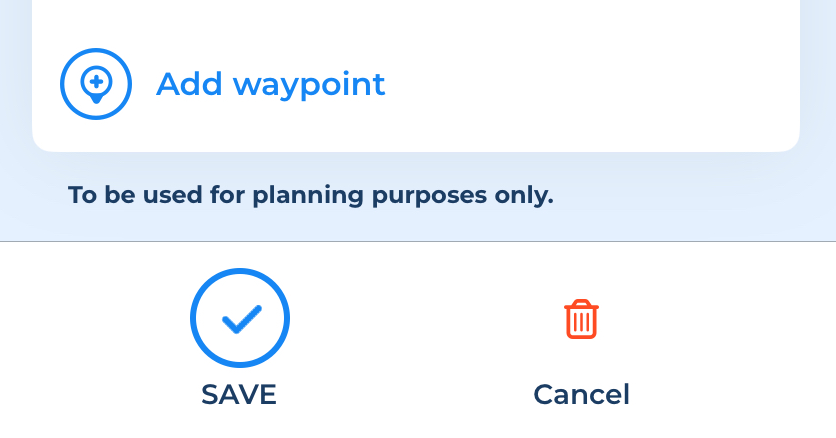
- Il pulsante Aggiungi waypoint apre una pagina dedicata in cui è possibile cercare tra la maggior parte dei dati presenti in Aqua Map (per maggiori informazioni, vedere sotto).
- Il pulsante SALVA permette di terminare la modifica della rotta e di salvare tutte le modifiche apportate. Selezionando questo pulsante si ha la possibilità di salvarela rotta o di salvare e avviare immediatamente la navigazione.
- Il pulsante Annulla termina la modifica senza salvare le modifiche, la rotta viene cancellata e, se si stava modificando una rotta esistente, viene ripristinata allo stato originale.
Calcolo dei pericoli
Il Route Planner è molto più di un calcolo automatico della rotta e il calcolo dei pericoli è una di queste funzioni aggiuntive. Ogni volta che si apporta una modifica alla rotta e si è in modalità automatica, l'applicazione calcola automaticamente il percorso ottimale utilizzando un algoritmo che ricerca il percorso più breve con il minor numero possibile di pericoli. A volte è necessario accettare alcuni compromessi (soprattutto se si seleziona l'opzione Controlli di sicurezza: Deboli) e quindi la rotta calcolata potrebbe attraversare alcune aree pericolose; in questo caso l'applicazione vi avviserà creando una sezione Pericoli ed elencando tutti i pericoli trovati.
Una caratteristica interessante di Route Planner è che i pericoli vengono mostrati non solo per la parte della rotta calcolata automaticamente, ma anche per tutte le tappe manuali. Anche se la rotta è stata creata completamente in modalità manuale, i pericoli vengono calcolati in modo da poter identificare facilmente eventuali criticità lungola rotta.
I pericoli sono indicati sulla mappa con un simbolo specifico: . Questo simbolo è posto al centro dell'area di pericolo, mentre la porzione di rotta che attraversa l'area di pericolo è disegnata con un colore diverso a seconda della criticità del pericolo:
- I segmenti completamente non navigabili sono visualizzati in grigio con l'avvertenza "Non è possibile passare". La rotta calcolata automaticamente non passerà mai attraverso aree di questo tipo, ad eccezione delle prime piccole porzioni iniziali e finali, per consentire di raggiungere destinazioni che non si trovano sull'acqua (ad esempio, il ristorante di una marina).
- I segmenti molto pericolosi per la navigazione sono visualizzati in arancione con l'avvertenza: "Molto critico". La rotta calcolata automaticamente non passerà mai attraverso aree come queste se si è selezionata l'opzione Controlli di sicurezza: Forti nelle impostazioni del route planner. I pericoli di questo tipo hanno due cause diverse:
- "acque poco profonde": significa che la rotta sta attraversando acque con una profondità che potrebbe essere molto pericolosa per l'imbarcazione. Ad esempio, se il pescaggio è impostato su 2m e l'area di profondità è compresa tra 1,5 e 3m. In alcune aree le informazioni sulla profondità fornite dagli Uffici Idrografici sono relativamente vaghe, e si possono avere aree con un range da 0m a 5m; chiaramente se applichiamo una rigida regola di sicurezza nessuna imbarcazione può attraversare queste aree perché la profondità minima possibile all'interno dell'area è 0m. Questo è uno dei motivi per cui abbiamo introdotto i Controlli di sicurezza: Deboli, per consentire di attraversare anche queste aree.
- "altezza libera ridotta": significa che la rotta sta passando sotto qualcosa (ponte, cavo, ...) che non dichiara la sua distanza.
- I segmenti pericolosi per la navigazione sono visualizzati in giallo con l'avvertenza: "Pericolo: distanza ridotta". Questi segmenti della rotta passano sotto un ponte che deve essere aperto per consentire il passaggio dell'imbarcazione.
- I segmenti che potrebbero essere pericolosi per la navigazione sono visualizzati in giallo con l'avviso:"Attenzione: distanza ridotta". Questi segmenti di rotta passano sotto un ponte (o un cavo) la cui distanza è sufficiente per consentire il passaggio dell'imbarcazione, ma con un margine relativamente piccolo e che richiede attenzione.
Oltre che sulla mappa, è possibile controllare i pericoli presenti sul percorso utilizzando la pagina dei pericoli, accessibile dalla sezione dedicata in questa pagina:

Selezionando la riga si apre la pagina delle Informazioni sui pericoli:
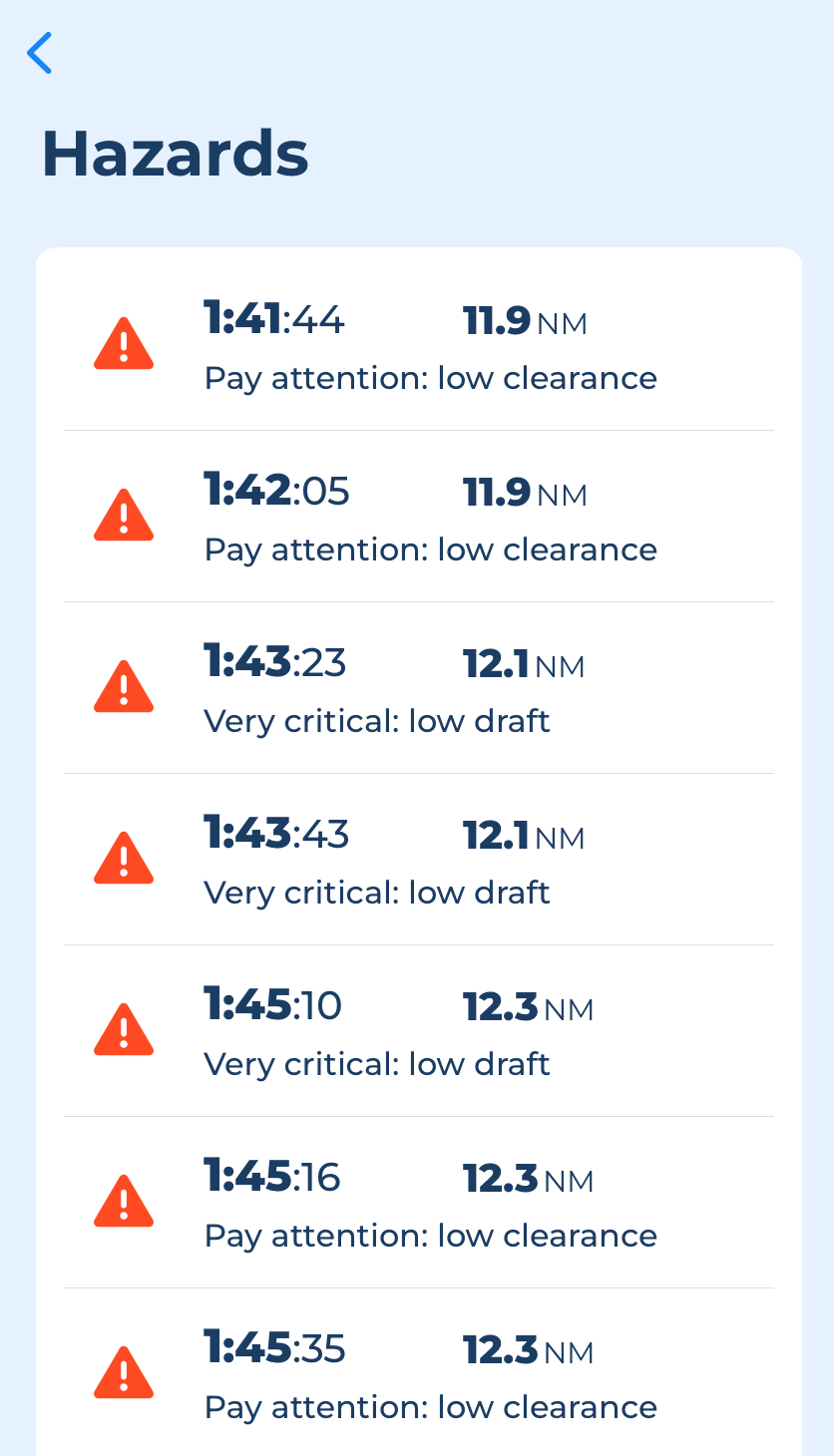
Per ogni pericolo rilevato sono disponibili
- Tempo dalla partenza (considerando la velocità media definita nella pagina La mia barca).
- Distanza dalla partenza.
- Descrizione del pericolo.
Toccando una riga si centrerà la mappa sul pericolo corrispondente.
Aggiungi waypoint
Selezionando il pulsante Aggiungi waypoint si apre una pagina dedicata alla ricerca di POI specifici o alla scelta dei marker esistenti.
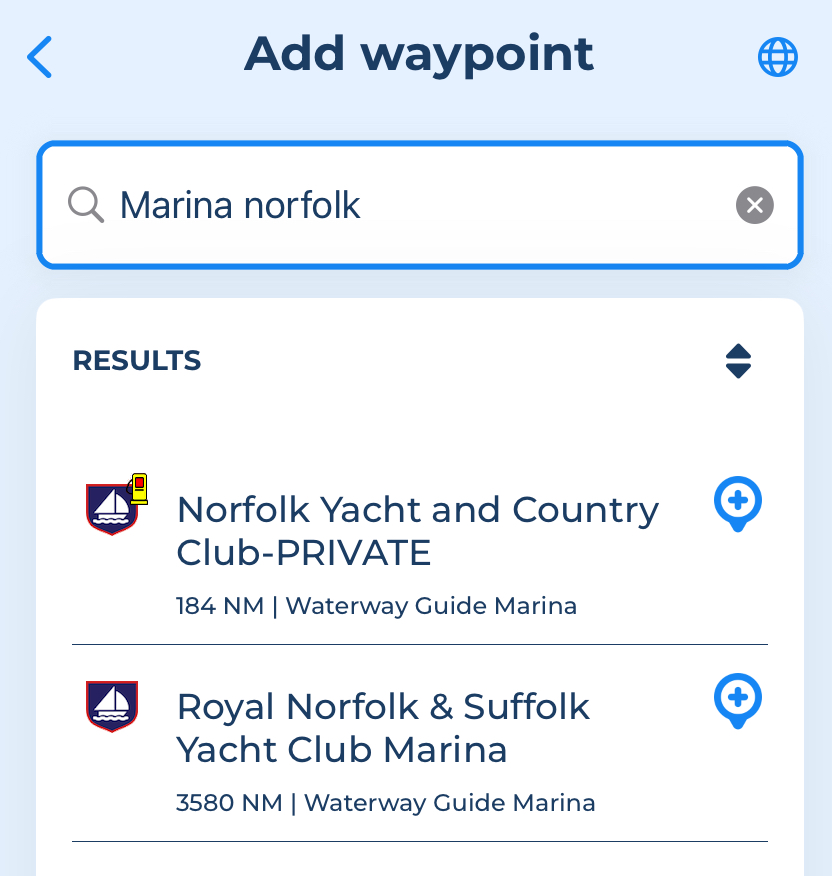
All'interno di questa pagina, nell'angolo in alto a destra tramite l'icona del globo  , si può aprire la finestra Imposta coordinate, dove è possibile inserire manualmente la latitudine e la longitudine per un posizionamento preciso del waypoint.
Nell'elenco, per ogni elemento trovato è possibile:
- Toccare la riga e la mappa verrà centrata sull'elemento.
- Selezionare il pulsante Aggiungi waypoint
e l'elemento verrà inserito come ultimo waypoint del percorso.
Impostazioni del Route Planner
Nella pagina delle Impostazioni della app, toccate l'opzione "Route Planner" per accedere alla relativa pagina di impostazioni:
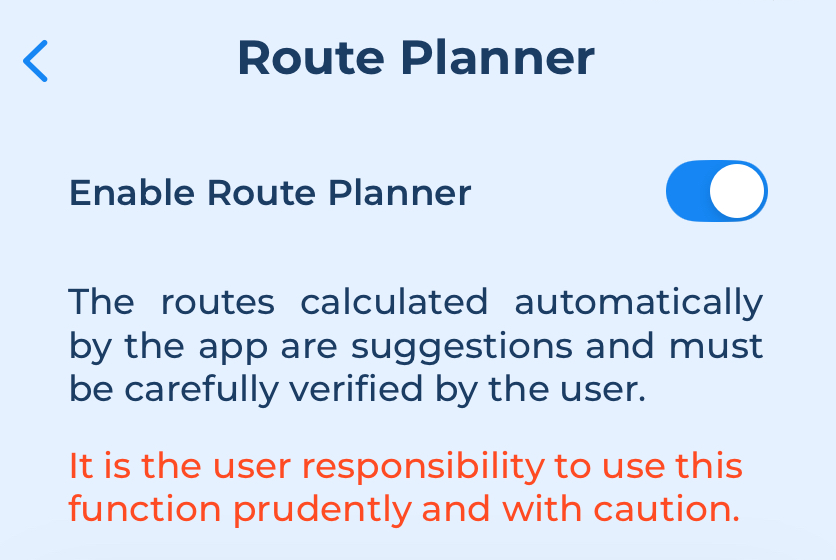
La prima sezione abilita la funzione Route planner e informa l'utente dell'importanza di controllare accuratamente la rotta prima di utilizzarla per la navigazione.
Se si disattiva questa funzione, è ancora possibile creare e modificare una rotta, ma non si ha la possibilità di selezionare la modalità automatica e, soprattutto, si disattiva completamente il calcolo dei pericoli. Pertanto, con il Route Planner disattivato, non si vedrà alcun pericolo durante la modifica e la navigazione di una rotta.
Le sezioni seguenti consentono di configurare il comportamento della modalità Auto e i parametri utilizzati per il calcolo dei pericoli
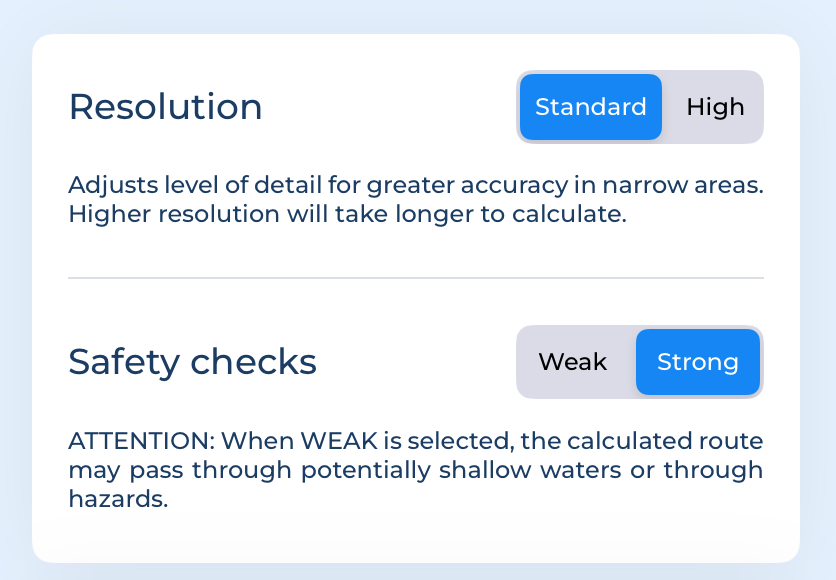
- Risoluzione: regola il livello di dettaglio utilizzato per calcolare un percorso, consentendo percorsi più accurati attraverso canali stretti.
- Standard è l'opzione più comune ed è perfetta per calcolare una rotta in aree di navigazione normali.
- Alta risoluzione può essere necessaria per attraversare canali o passaggi particolarmente stretti, ma aumenterà il tempo necessario per il calcolo.
- Controlli di sicurezza: Definisce i controlli di sicurezza utilizzati per calcolare la rotta utilizzando le informazioni aggiunte nella sezione dei Margini aggiuntivi (vedere sotto) e La mia barca
- Se si seleziona Forte, il percorso calcolato passerà solo attraverso aree sicure (in base ai dati cartografici disponibili).
- Se si seleziona Debole, il percorso calcolato può passare attraverso acque potenzialmente poco profonde o pericoli, quindi utilizzate questa opzione con molta attenzione.
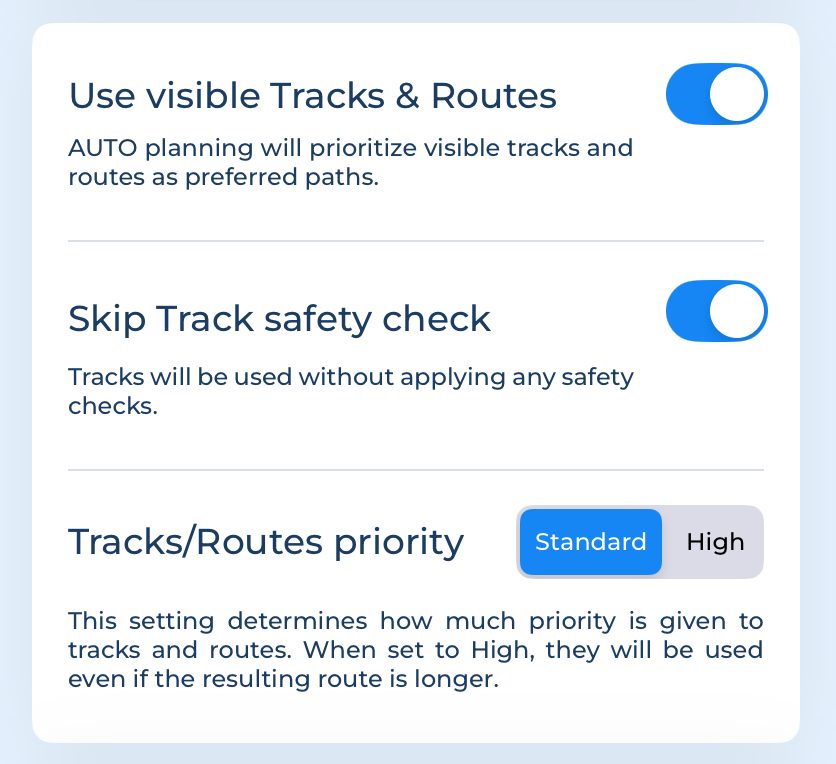
- Usa tracce e rotte visibili: con Aqua Map, è possibile indicare al calcolo automatico della rotta di utilizzare le tracce e le rotte presenti sul dispositivo come percorso preferito. Se si attiva questa opzione, la modalità automatica utilizzerà tutte le tracce e i percorsi attualmente impostati come visibili come percorso preferito. A questo scopo è possibile utilizzare qualsiasi traccia o rotta, compresi quelli importati (ad esempio, le tracce BOB423 per l'area ICW).
- Evita il controllo di sicurezza sulle tracce: quando si attiva questa opzione, l'algoritmo NON esegue alcun controllo di sicurezza sulle tracce utilizzate. Ciò consente di utilizzare tracce che attraversano aree pericolose, ma si consiglia di abilitare questa opzione solo per tracce affidabili per il proprio tipo di imbarcazione.
- Priorità tracce/ rotte: qui si può specificare quanto l'algoritmo debba cercare di utilizzare le tracce e le rotte dell'utente
- Standard: utilizza le tracce e le rotte come guida, ma se trova un percorso più efficace lo suggerisce.
- Alta: utilizza le tracce e le rotte come una guida rigorosa, il che può comportare la creazione di percorsi piuttosto lunghi.
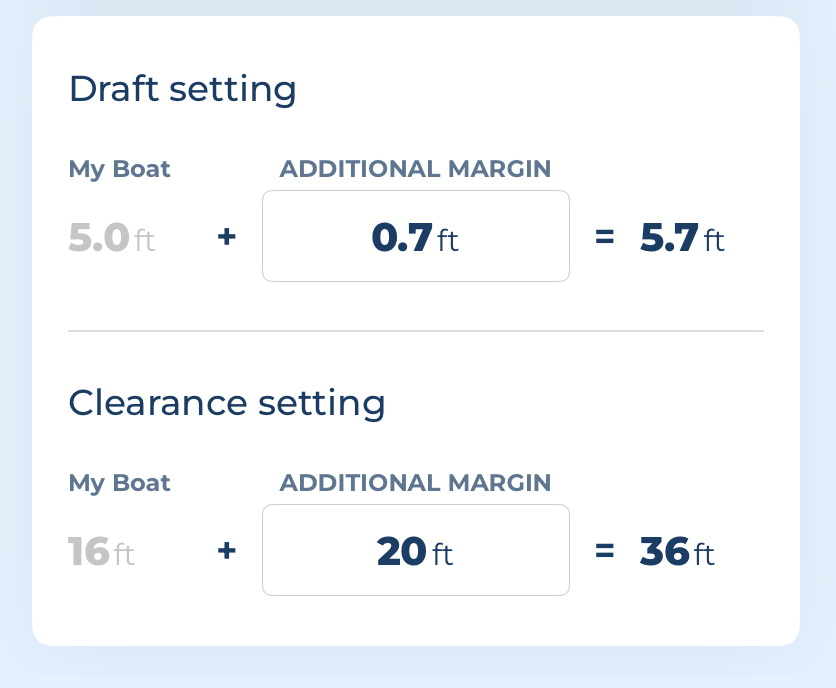
Qui è possibile definire un margine da aggiungere al pescaggio e all'altezza dell'imbarcazione impostati nella pagina La mia barca (naturalmente, è importante inserire il pescaggio e l'altezza corretti dell'imbarcazione nella pagina La mia barca prima di eseguire il calcolo automatico della rotta).
- Impostazione pescaggio: qui si inserisce il margine extra da aggiungere al pescaggio dell'imbarcazione quando si controllano le aree di profondità o qualsiasi altra informazione sulla profondità nella mappa (ad es. ostacoli, rocce, ...).
- Impostazione della distanza: qui si inserisce il margine extra da aggiungere all'altezza dell'imbarcazione quando si controlla il passaggio sotto ponti, cavi e qualsiasi altra struttura sospesa.
Impostazioni dei dati locali
Aqua Map può utilizzare le informazioni dei dati locali per migliorare il percorso calcolato. La regola generale è che Aqua Map utilizza per il calcolo della rotta automatica (e per i pericoli) tutti i dati locali attualmente visualizzati sullo schermo.
Quindi, ad esempio, se i rilievi USACE sono abilitati, il calcolo automatico della rotta li utilizzerà e userà la stessa impostazione definita nella pagina delle impostazioni dei rilievi USACE per il filtraggio massimo dell'età. Al contrario, se il disegno delle indagini USACE è disabilitato, esse non verranno utilizzate nel calcolo.
