


Compte GEC : synchronisez, stockez et partagez vos données Aqua Map
Votre compte GEC est la plateforme centrale qui relie toutes vos activités dans Aqua Map sur tous vos appareils et, si vous le souhaitez, avec l'ensemble de la communauté Aqua Map. Sa création est gratuite et vous donne accès à plusieurs fonctionnalités vraiment utiles dès lors que vous gérez plusieurs appareils ou que vous souhaitez conserver vos repères et vos itinéraires en sécurité ailleurs que sur votre téléphone.
Ce que vous offre un compte GEC
- Des achats partagés sur jusqu’à 5 appareils, qu’ils soient Apple ou Android. Achetez quelque chose une seule fois et il vous suit partout.
- Un espace sécurisé pour stocker vos repères, vos tracés et vos itinéraires. Une distinction importante : il ne s’agit pas d’un service cloud classique qui sauvegarde ou synchronise automatiquement vos données en arrière-plan. Vous devez enregistrer activement vos éléments sur votre compte GEC à l’aide de la fonctionde partage d’ , et enregistrer plusieurs fois le même élément crée des copies distinctes plutôt que de remplacer l’original.
- Accès à la communauté Aqua Map viale partage en direct d’ .
- Un moyen simple de partager publiquement vos données avec d’autres utilisateurs d’Aqua Map via ledossier public d’ .
Utilisation de votre compte GEC dans l’application
Inscription et connexion
Vous trouverez la page de connexion au compte GEC dans le menu principal «Paramètres » d’ .

De là, connectez-vous avec les identifiants de votre compte GEC existant, ou si vous êtes nouveau, inscrivez-vous directement sur cette même page, soit de manière classique, soit via votre compte Google, Facebook ou Apple.
Vous préférez vous inscrire depuis un navigateur ? C'est également possible depuis notre site web ; vous trouverez plus d'informations à ce sujet dans la section « Compte GEC sur le site web » ci-dessous.
Une fois connecté, vous accéderez à votre page de profil (décrite en détail plus loin) et, à partir de ce moment-là, tous vos achats Aqua Map se synchroniseront automatiquement sur tous les appareils sur lesquels vous vous connecterez, dans la limite de cinq. Vous pouvez également commencer à utiliser votre compte GEC comme espace de stockage pour les données qui comptent le plus : repères, tracés, itinéraires et photos.
Enregistrer des données sur votre compte GEC
Pour sauvegarder un élément sur votre compte GEC, utilisez la fonctionde partage d’ s et choisissez « Compte GEC » comme destination. Vous devez être connecté pour que cette option s’affiche.

Importer des données depuis votre compte GEC
Rendez-vous sur la page de recherche d’ , ouvrez l’onglet « Données utilisateur » et sélectionnez « Télécharger depuis votre compte GEC ».

Une fenêtre de navigateur s’ouvre alors, affichant tout ce qui est enregistré dans votre compte.

Appuyez sur un fichier pour le prévisualiser sur la carte, puis cliquez sur le bouton d’importation situé dans le coin supérieur gauche pour l’importer dans l’application.

Gérer votre profil
Dans les Paramètres, appuyez sur l'option « Compte GEC » pour ouvrir votre profil, où vous pouvez :

- De vous déconnecter à l’aide du bouton situé dans le coin supérieur droit.
- Mettre à jour les informations de votre compte, telles que votre nom et votre adresse e-mail. Votre nom d'utilisateur, en revanche, ne peut pas être modifié une fois défini.
- Demander la suppression de votre compte. Cette opération déclenche une étape de confirmation par e-mail ; une fois confirmée, la suppression est définitive et ne peut être annulée.
Deux autres onglets méritent d'être mentionnés ici. « Abonnements et appareils » affiche tous les achats actuellement liés à votre compte GEC et vous permet également d'utiliser les codes promotionnels dont vous disposez.


« Changer de mot de passe » fait exactement ce que son nom indique.

Utilisation de votre compte GEC sur le site web
Inscription et connexion
Le moyen le plus rapide de s'inscrire est de le faire directement depuis notre site web : cliquez sur le bouton « Connexion » situé dans le coin supérieur droit de la page d'accueil.
Vos archives
Une fois connecté, vos archives s'affichent dans le panneau de gestion des fichiers situé à gauche de la page «Visualiseur de graphiques » d' .
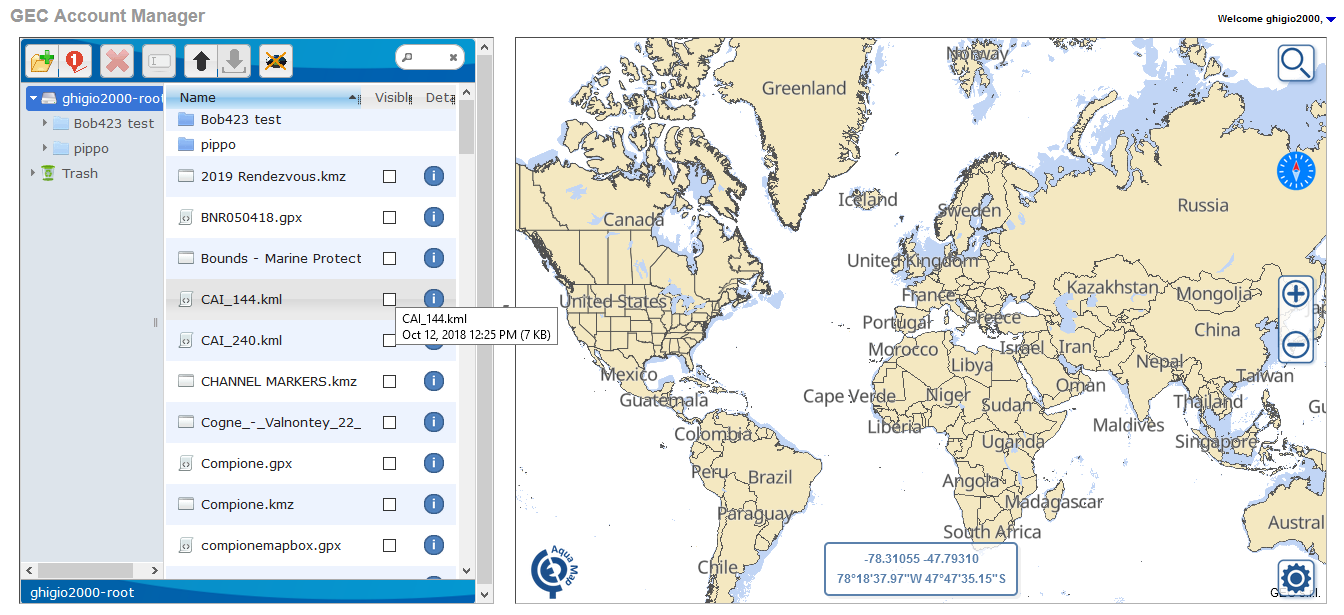
De là, vous pouvez :
- Sélectionner un ou plusieurs fichiers (maintenez la touche Maj ou Ctrl enfoncée pour effectuer une sélection multiple), puis les glisser-déposer dans des dossiers ou sous-dossiers.
 Créer un nouveau dossier ou sous-dossier.
 Créer un nouvel itinéraire directement dans vos archives.
 Supprimer les fichiers sélectionnés, ce qui les déplace vers la corbeille plutôt que de les supprimer immédiatement.
 Renommer un fichier ou un dossier sélectionné, mais il n'est pas possible de modifier l'extension d'un fichier.

 Importez de nouveaux fichiers (KMZ, KML ou GPX uniquement) à l'aide de l'icône d'importation, ou glissez-les simplement depuis votre ordinateur. Pour télécharger, sélectionnez un ou plusieurs fichiers et utilisez l'icône de téléchargement ; la sélection de plusieurs fichiers les regroupe dans un fichier zip.
 Masquez tous les fichiers actuellement affichés sur la carte d’un simple clic, ou activez et désactivez individuellement les fichiers à l’aide de leurs cases à cocher
 .
 Affichez les détails d’un fichier en cliquant sur l’icône d’information ou en double-cliquant sur son nom, ce qui le met en évidence sur la carte.
Un clic droit sur n’importe quel fichier sélectionné ouvre également un menu contextuel permettant d’accéder rapidement à ces mêmes commandes.
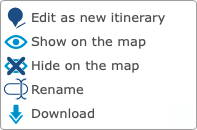
Une commande mérite d’être soulignée : « Modifier en tant que nouvel itinéraire », qui vous permet de modifier un fichier d’itinéraire existant, car elle vous permet de créer un nouvel itinéraire prérempli avec toutes les données du fichier que vous avez sélectionné.
Côté carte, vous pouvez zoomer et faire un panoramique librement, rechercher  n’importe quel lieu dans le monde et régler les paramètres de la carte
 depuis le même panneau.
Le dossier « Public »
Dans votre compte GEC, vous trouverez un dossier simplement intitulé « public ». Il est créé automatiquement et ne peut être ni renommé ni supprimé. Tout le reste de votre compte reste privé, mais tout ce que vous déplacez dans ce dossier devient visible par l’ensemble de la communauté Aqua Map. Pour en savoir plus, consultez la pageDossier public sur .
Revivez vos sorties
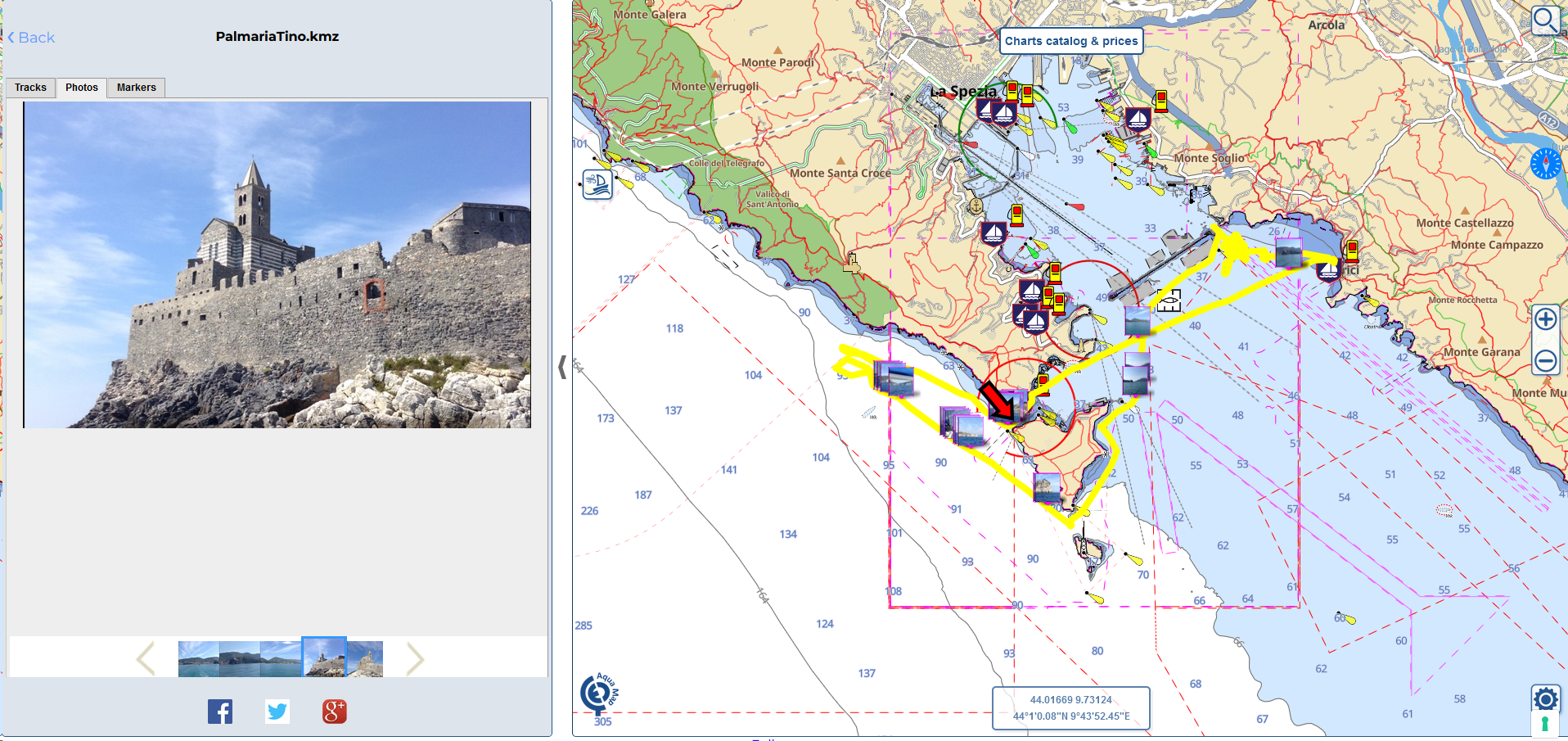
Double-cliquez sur n'importe quel fichier de vos archives pour l'afficher directement sur la carte. Vous pouvez alors explorer tout le contenu du fichier : statistiques, repères, photos, itinéraires, ainsi que les graphiques de profondeur et de vitesse (le cas échéant), ce qui vous permet de revivre votre sortie étape par étape, jusqu'à l'emplacement exact où chaque photo a été prise.
Créer ou modifier un itinéraire
Créer un nouvel itinéraire consiste à regrouper des traces, des repères, des parcours et des photos dans un seul fichier (GPX, KML ou KMZ), que le système enregistre ensuite dans vos archives sous le nom de votre choix (avec une numérotation automatique si ce nom est déjà pris). Une fois enregistré, vous pouvez le télécharger, le partager sur les réseaux sociaux ou le recharger directement dans Aqua Map.
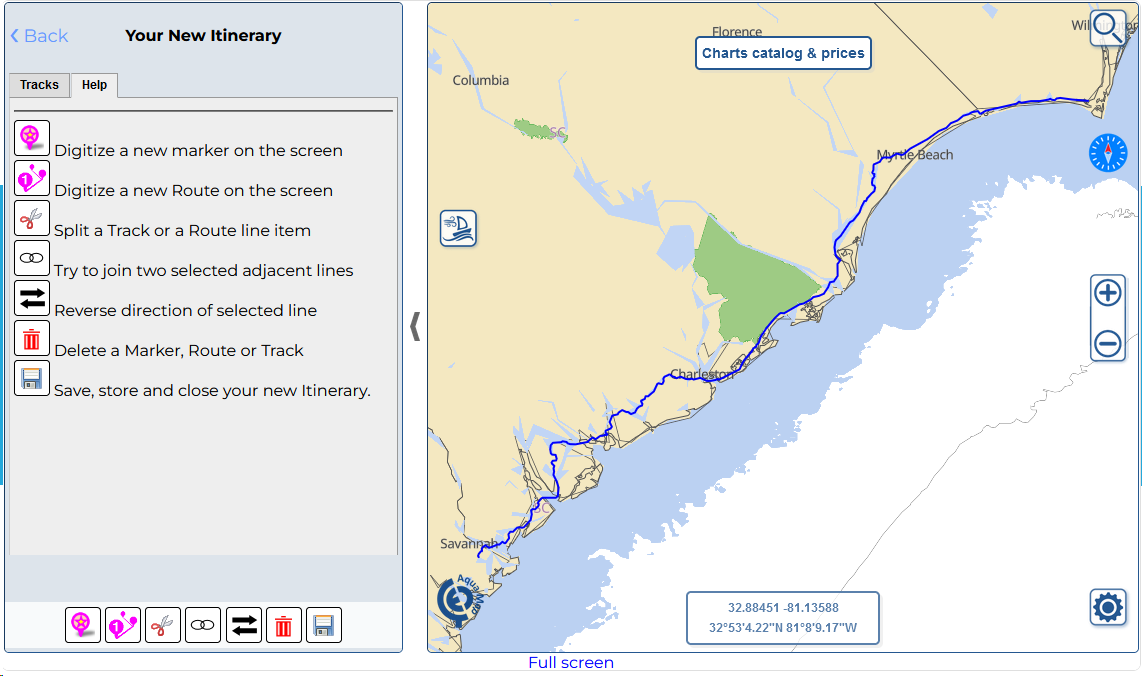
Lors de la modification dans la visionneuse de cartes, une série d’outils devient disponible. Chacun d’entre eux devient orange  lorsqu’il est actif et reste actif jusqu’à ce que vous appuyiez à nouveau dessus ou que vous changiez d’outil :
- Modifiez la géométrie en cliquant directement sur un objet pour faire glisser, ajouter ou supprimer des points.
 Ajoutez un marqueur, que vous pouvez ensuite nommer, décrire, auquel vous pouvez attribuer une icône et joindre une photo ; tous ces éléments sont modifiables jusqu’à ce que vous enregistriez.
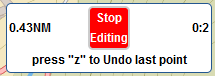
 Numérisez un nouvel itinéraire en cliquant point par point sur la carte pour placer des waypoints. Une boîte de dialogue d’aide suit la distance et le cap au fur et à mesure, et vous permet d’annuler, de refaire, d’enregistrer ou d’abandonner. Une fois placé, vous pouvez nommer, décrire et colorer l’itinéraire.
 Divisez un tracé ou un itinéraire en deux objets distincts : sélectionnez l’élément, puis cliquez à l’endroit où vous souhaitez effectuer la division.
 Fusionnez deux ou plusieurs lignes du même type (itinéraire avec itinéraire, trace avec trace) en une seule.
 Inversez l’ordre des points d’une ligne d’un simple clic.
 Supprimez n'importe quel objet de l'itinéraire que vous êtes en train de créer. Il n'y a pas de fonction « Annuler » ici, alors vérifiez bien avant de supprimer quoi que ce soit.
 Enregistrer: cette fonction enregistre l’itinéraire terminé dans vos archives et ferme la session d’édition. Il vous sera demandé de nommer le fichier et de choisir le format GPX et/ou KMZ/KML.
Quelques règles de base s’appliquent tout au long du processus : un itinéraire ne peut être modifié qu’avant d’être enregistré, et les noms en double ne sont pas autorisés pour les éléments de même type au sein d’un même fichier ; le système renommera donc automatiquement les vôtres si nécessaire.
Regardez le tutoriel
Pour une présentation complète des fonctionnalités du compte GEC, consultez notretutoriel vidéo « ».
