


Partage en direct : rejoignez la communauté Aqua Map
Le partage en direct vous met en relation avec l'ensemble de la communauté Aqua Map, c'est-à-dire tous les utilisateurs connectés à uncompte GEC ayant choisi de partager leurs informations. Activez cette fonctionnalité, acceptez la Politique de confidentialité, et vous partagerez les détails de votre bateau et de votre navigation avec la communauté tout en voyant sur votre propre carte tous les utilisateurs actifs du Partage en direct, ainsi que les détails de leurprofil « Mon bateau » sur et leurs données de navigation en temps réel : vitesse, cap et, lorsqu’elles sont disponibles, profondeur et vent.
Lorsque vous êtes connecté, vous pouvez également discuter directement avec d’autres utilisateurs et échanger des itinéraires, des traces et des repères directement via la conversation.
Premiers pas avec le partage en direct
Vous trouverez la page « Partage en direct » dans le menuprincipal «Paramètres » d’ , où vous pouvez gérer tous les paramètres, vos propres données partagées et la liste complète des membres de la communauté connectés.
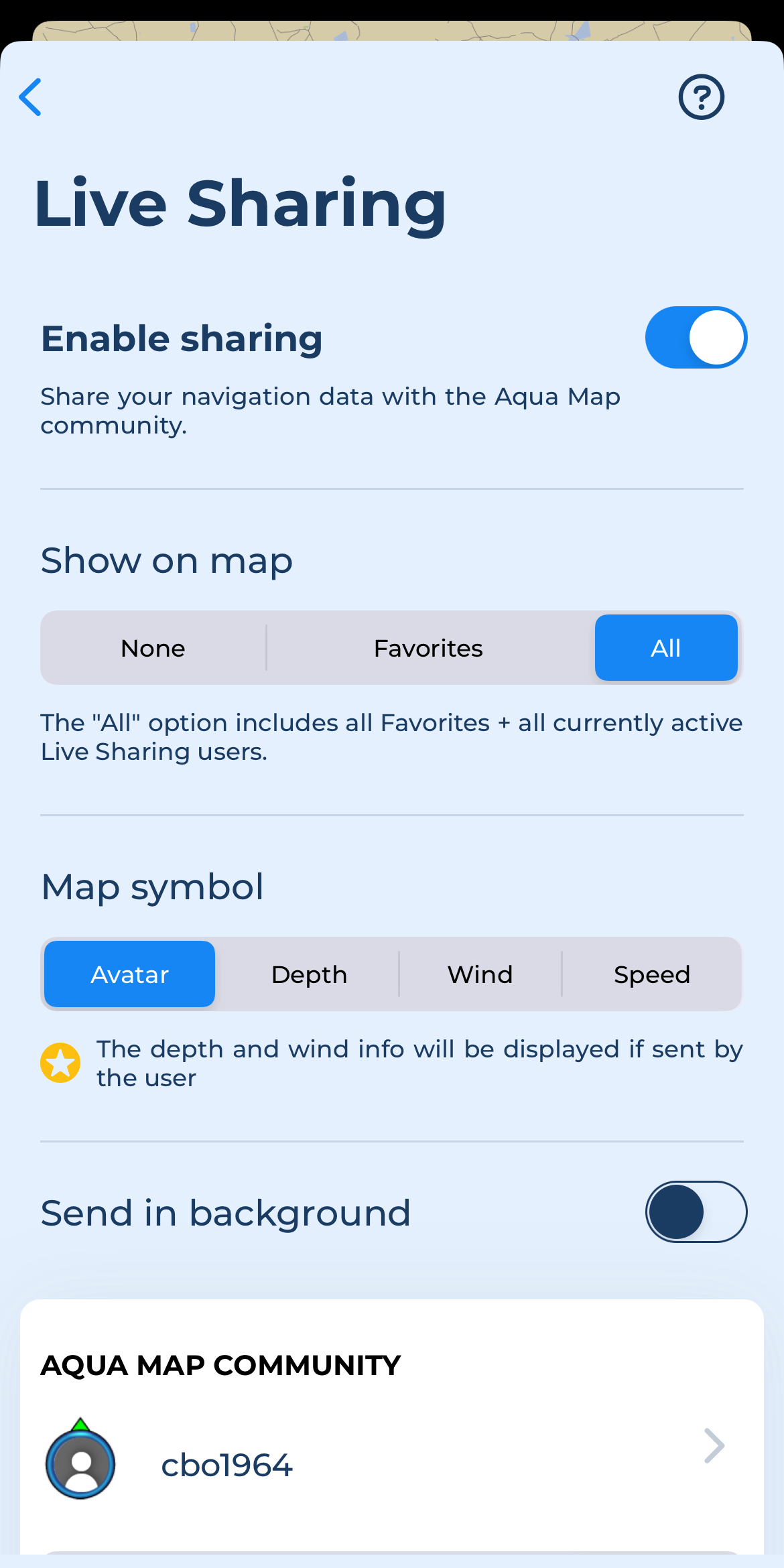
Un simple bouton en haut de la page permet d’activer ou de désactiver l’ensemble de la fonctionnalité.

Pour l’activer, vous devez d’abord accepter explicitement la Politique de confidentialité dédiée. Sur iOS, vous serez également invité à activer les notifications push ; il est conseillé de les accepter si vous souhaitez être averti lorsqu’un nouveau message de discussion arrive.
Choisir ce que vous voyez sur la carte
Deux paramètres déterminent la manière dont les autres utilisateurs apparaissent sur votre carte.
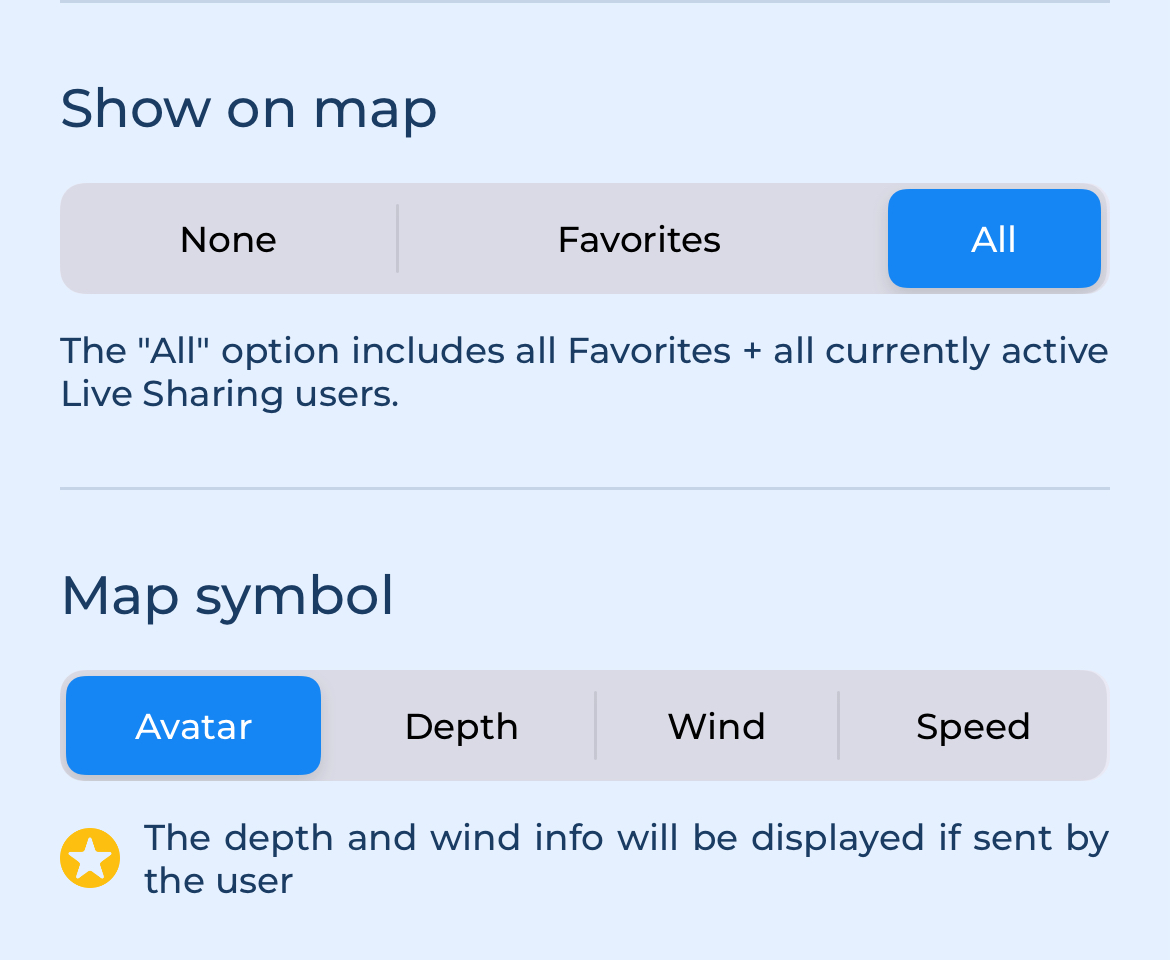
- L’option« Afficher sur la carte » vous permet de choisir qui vous voyez : « Aucun », « Favoris » uniquement, ou « Tous », ce qui affiche vos favoris ainsi que tous les utilisateurs actuellement actifs (c’est-à-dire toute personne ayant envoyé une mise à jour de position au cours des dernières 24 heures).
- L’option« Symbole sur la carte » permet de choisir ce que l’icône de chaque utilisateur affiche : son avatar, ou une valeur de données en temps réel. « Profondeur » affiche la profondeur actuelle, « Vent » la direction et la vitesse réelles du vent, et « Vitesse » sa vitesse actuelle. Les données de profondeur et de vent ne s’affichent que si l’utilisateur dispose d’uneconnexion Wi-Fi active via transmettant des données NMEA ou Signal-K pour ces mesures. Ces trois options de données nécessitent également unabonnement actifà Advanced Tools; sans cet abonnement, seule l’option « Avatar » est disponible.
Partage de vos données en arrière-plan
Un autre paramètre utile à connaître : l’activation du partage en arrière-plan permet de continuer à envoyer vos données au serveur Live Sharing même après la fermeture de l’application. Cela ne change pas ce que vous recevez : vous ne recevrez des mises à jour que lorsque l’application est effectivement ouverte. En revanche, cela signifie que les autres plaisanciers peuvent toujours voir votre position en temps réel même lorsque vous n’utilisez pas activement Aqua Map, avec un impact minime sur votre consommation de données mobiles.

La liste de la communauté Aqua Map
La moitié inférieure de la page « Partage en direct » affiche tout ce qui se passe dans la communauté autour de vous. La toute première ligne indique exactement ce que vous partagez actuellement, c’est-à-dire ce que les autres utilisateurs peuvent voir à votre sujet.

En dessous, quatre onglets vous permettent de filtrer la liste :
- Favoris: toutes les personnes que vous avez marquées d’une étoile, triées par distance par rapport à votre position GPS.
- Actifs: tous les utilisateurs du partage en direct actuellement actifs, également triés par distance, avec un filtre textuel supplémentaire disponible dans cette vue ;
- « Chats » : toutes les conversations que vous avez eues, les plus récentes en premier. Un cercle rouge sur cet onglet indique que vous avez des messages non lus, le chiffre indiquant le nombre de conversations distinctes comportant des messages non lus ;
- Recherche: vous permet de rechercher tous les utilisateurs, actifs ou non, par nom ou par mode de vie nautique, ou les deux à la fois. La recherche par nom uniquement nécessite au moins 3 caractères. Les résultats sont ici classés par ordre alphabétique plutôt que par distance.
Lecture d'une ligne d'utilisateur
Chaque ligne des onglets « Favoris », « Actifs » ou « Recherche » présente la même structure :

- Avatar: l’image choisie par l’utilisateur (ou une image par défaut), entourée d’une bordure colorée : jaune pour un favori actif, bleu pour un utilisateur actif non favorisé et gris pour un utilisateur actuellement inactif. Une petite flèche verte indique sa direction de déplacement ;
- Étoile « Favoris »
 , appuyez dessus pour activer ou désactiver le statut de « favori » d’un utilisateur. Dans l’onglet « Favoris » en particulier, appuyer dessus le supprime de la liste
 ;
- Informations sur l’utilisateur: appuyez sur cette section pour fermer la liste et centrer la carte sur cet utilisateur ;
- Modes de vie nautiques: icônes issues des paramètres « Mon bateau » de l’utilisateur ;
- Bouton « Infos »
: ouvre la page détaillée de cet utilisateur.
Les lignes de l’onglet « Chats » présentent un aspect légèrement différent : au lieu des informations sur l’utilisateur et de ses modes de vie, vous verrez un aperçu du premier message non lu (ou du plus récent, si tous les messages ont été lus). Appuyez sur la ligne pour accéder directement à cette conversation.

La page de détails de l’utilisateur
Vous pouvez ouvrir la page de détails d’un utilisateur soit en appuyant sur son icône sur la carte puis en sélectionnant le bouton « Info » dans la fenêtre contextuelle, soit en appuyant sur le bouton « Info »
à côté de son nom dans la liste de la communauté.

Cette page affiche le nom d’utilisateur de son compte GEC, son avatar, ses informations personnelles et celles relatives à son bateau (y compris ses habitudes de navigation issues de « Mon bateau »), ainsi que ses données de navigation les plus récentes et la distance qui le sépare de votre position actuelle. Comme pour les paramètres des symboles de la carte mentionnés ci-dessus, les mesures de profondeur et de vent n’apparaissent que si cet utilisateur dispose d’une connexion Wi-Fi active transmettant ces données.

À partir de là, vous pouvez également ouvrir une conversation  avec lui, accéder à sondossier public
 , l’ajouter
 ou le retirer
 de vos favoris, centrer la carte sur sa position
ou le mettre en surbrillance
 . La mise en surbrillance est une fonctionnalité utile à connaître : elle fait clignoter leur icône en rouge sur la carte et maintient la flèche et la distance dans votre fenêtre d’informations de partage en direct toujours orientées vers eux, ce qui est pratique si vous souhaitez suivre une personne en particulier. Vous ne pouvez mettre en surbrillance qu’un seul utilisateur à la fois.
La page de discussion d’un utilisateur
Vous pouvez accéder à une conversation de plusieurs façons : appuyez sur l’icône d’un utilisateur sur la carte et sélectionnez le bouton de conversation dans la fenêtre contextuelle, ouvrez-la depuis l’onglet « Conversations », ou appuyez sur le bouton de conversation depuis la page de détails de cet utilisateur.
Les messages sont classés par ordre chronologique, les plus récents apparaissant en bas de la liste ; vos messages s’affichent en rose et ceux de votre interlocuteur en blanc.

Saisissez votre message dans le champ de texte en bas de la page, puis appuyez sur « Envoyer »  . Vous pouvez également joindre un itinéraire, un tracé ou un marqueur à n’importe quel message à l’aide du bouton « Lien »
 , et si vous en recevez un, un bouton « Importer » vous permet de l’intégrer directement dans l’application.
Partage en direct sur la carte
Une fois le partage en direct activé, les autres utilisateurs apparaissent sur votre carte en fonction de votre paramètre « Afficher sur la carte », avec un style d’icône reflétant leur statut :
- Favoris actifs
 : un utilisateur que vous avez ajouté à vos favoris et qui a envoyé une position au cours des dernières 24 heures.
-
 sfavoris inactifs, c’est-à-dire des favoris qui n’ont pas envoyé de position récemment. À noter : seuls les favoris continuent d’apparaître lorsqu’ils sont inactifs ; les utilisateurs inactifs non favoris n’apparaissent pas du tout sur la carte.
- Utilisateur mis en avant
 : clignotant à l’écran, limité à un seul à la fois, défini depuis la page de détails de l’utilisateur.
- Utilisateur actif
 : tout utilisateur actif qui ne figure pas parmi vos favoris.
Chaque icône affiche en son centre l’avatar de l’utilisateur ou la valeur que vous avez sélectionnée dans les paramètres des symboles de la carte. Si vous zoomez suffisamment, le nom de son bateau apparaît sous l’icône (ou le nom de son capitaine, ou son nom d’utilisateur du compte GEC, selon la première information disponible).
Appuyez sur n’importe quelle icône pour faire apparaître une fenêtre contextuelle vous permettant de démarrer une conversation  ou d’ouvrir la page de détails de cet utilisateur
; en appuyant au centre de la fenêtre contextuelle, vous affichez également la liste de tous les objets à proximité, et pas seulement celle de cet utilisateur.

La fenêtre d’informations du partage en direct
Juste au-dessus de la fenêtre d’informations GPS, vous trouverez une fenêtre dédiée au partage en direct affichant, de gauche à droite : l’icône de partage en direct (qui clignote lorsque des données sont activement reçues), le nombre total d’utilisateurs actifs dans le monde (si « Tous » est sélectionné), votre icône de favoris avec le nombre de favoris actuellement actifs, et une flèche indiquant la distance vers l’utilisateur le plus pertinent à ce moment-là : un utilisateur mis en avant (flèche rouge) est prioritaire, suivi du favori actif le plus proche dans un rayon de 10 milles marins (flèche jaune), ou, à défaut, de l’utilisateur actif le plus proche (flèche blanche). Un cercle rouge, tout comme dans l’onglet « Chats », signale les messages non lus et ouvre la liste des chats lorsque vous appuyez dessus.

Appuyez n’importe où sur cette zone à tout moment pour accéder directement à la page des paramètres de partage en direct.
Envie de voir comment cela fonctionne ?
Pour un guide complet sur le partage en direct, consultez notretutoriel vidéo « ».
