


Partage : envoyez vos données là où vous en avez besoin
Chaque repère, tracé, itinéraire et photo que vous enregistrez dans Aqua Map peut être partagé, que ce soit avec un autre de vos appareils, un ami ou l'ensemble de la communauté Aqua Map. Vous trouverez le bouton de partage « » sur la page d'informations de chacun de ces éléments, ou depuis la pagede recherche « » en mode Édition, où vous pouvez sélectionner plusieurs éléments à la fois et les partager ensemble.

Vos options de partage
Appuyez sur le bouton de partage : quatre destinations vous seront proposées :

- Compte GEC. Si vous êtes connecté, téléversez vos repères, traces, photos et itinéraires directement sur votrecompte GEC . Pratique pour revoir un voyage plus tard avec des amis, ou simplement pour libérer de l’espace sur votre appareil sans rien perdre ;
- Dossier public. Cette option nécessite également que vous soyez connecté à votre compte GEC. Elle permet de transférer vos données vers la section« Dossier public » de votre compte , les rendant ainsi visibles à tous les utilisateurs du partage en direct et garantissant une synchronisation automatique avec votre dernière version pour tous ceux qui le suivent ;
- Partage en direct. Sile partage en direct d’ est activé, envoyez des données directement à un autre utilisateur du partage en direct via le chat intégré à Aqua Map ;
- Partager. Cela ouvre l’écran de partage standard de votre appareil, vous permettant d’envoyer le fichier vers l’application de votre choix : e-mail, Dropbox, une autre application de navigation, ou tout autre service dont vous avez besoin.
Quelle que soit l’option choisie, il vous sera demandé de sélectionner un format : GPX ou KMZ. Ces deux formats présentent un petit inconvénient qu’il est bon de connaître : le format GPX ne permet pas d’exporter des photos, tandis que le format KMZ ne permet pas d’exporter les informations de vitesse. Choisissez donc le format qui conserve les éléments les plus importants pour ce fichier en particulier.
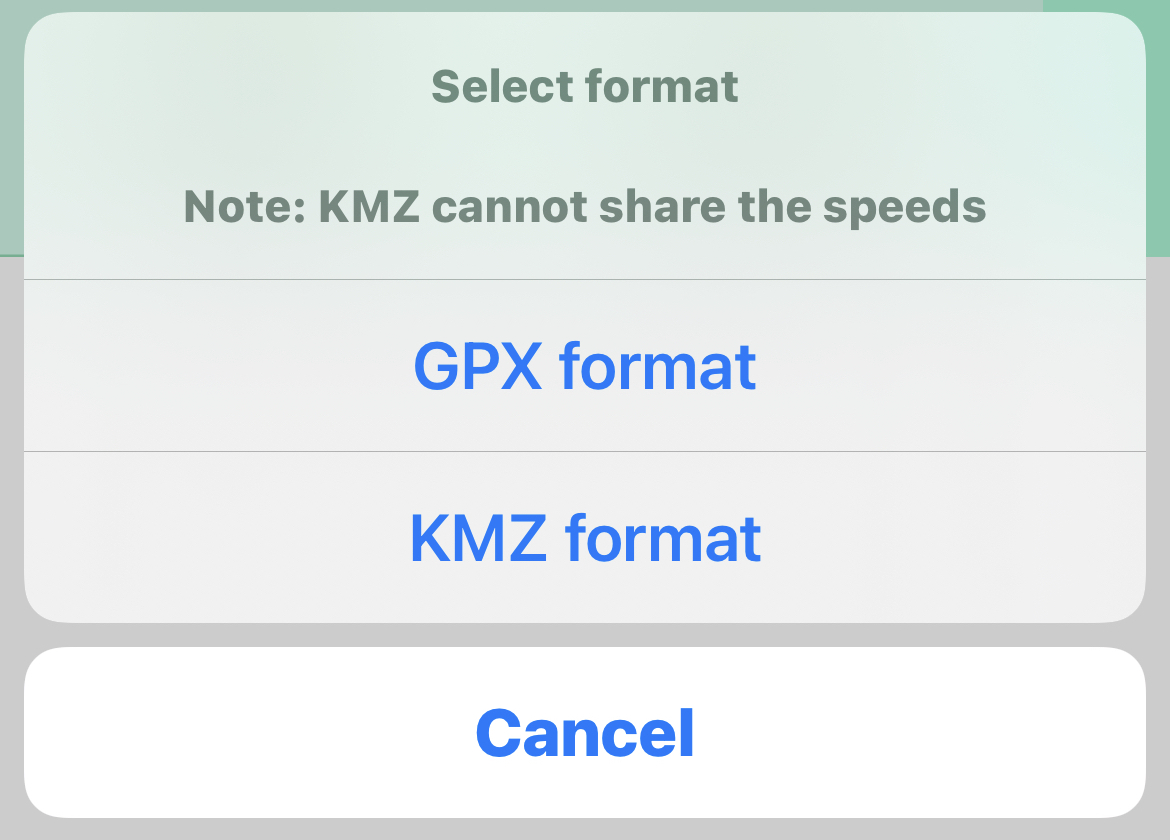
Une fois le format choisi, le téléchargement vers votre compte GEC finalise immédiatement l’opération. Pour toutes les autres options, une étape supplémentaire est nécessaire : choisir précisément à qui ou où les données doivent être envoyées.
