


Cuenta GEC: sincroniza, guarda y comparte tus datos de Aqua Map
Tu cuenta GEC es el centro que conecta todo lo que haces en Aqua Map en todos tus dispositivos y, si lo deseas, con el resto de la comunidad de Aqua Map. Crearla es gratis y te da acceso a una serie de funciones que resultan realmente útiles cuando gestionas más de un dispositivo o quieres guardar tus marcadores y rutas en un lugar seguro que no sea tu teléfono.
Qué obtienes con una cuenta GEC
- Compras compartidas en hasta 5 dispositivos, tanto Apple como Android. Compra algo una vez y te acompañará a todas partes.
- Un lugar seguro donde guardar tus marcadores, trazas y rutas. Una distinción importante: no se trata de un servicio en la nube típico que realiza copias de seguridad o sincroniza tus datos automáticamente en segundo plano. Tienes que guardar activamente los elementos en tu cuenta GEC utilizando la funciónde compartir de , y al guardar el mismo elemento más de una vez se crean copias independientes en lugar de sobrescribir el original.
- Acceso a la comunidad de Aqua Map a través de la función« Live Sharing».
- Una forma sencilla de compartir tus datos públicamente con otros usuarios de Aqua Map a través de lacarpeta pública de « ».
Uso de tu cuenta GEC en la aplicación
Regístrate e inicia sesión
Encontrarás la página de inicio de sesión de la cuenta GEC en el menú principal de«Ajustes» de .

Desde allí, inicia sesión con las credenciales de tu cuenta GEC existente o, si eres nuevo, regístrate directamente en la misma página, ya sea de la forma habitual o a través de tu cuenta de Google, Facebook o Apple.
¿Prefieres registrarte desde un navegador? También puedes hacerlo desde nuestra página web; encontrarás más información al respecto en la sección «Cuenta GEC en la página web» más abajo.
Una vez que hayas iniciado sesión, accederás a tu página de perfil (que se explica con detalle más adelante) y, a partir de ese momento, todas tus compras de Aqua Map se sincronizarán automáticamente en todos los dispositivos en los que inicies sesión, hasta un máximo de cinco. También puedes empezar a utilizar tu cuenta GEC como almacenamiento para los datos más importantes: marcadores, trazas, rutas y fotos.
Guardar datos en tu cuenta GEC
Para hacer una copia de seguridad de un elemento en tu cuenta GEC, utiliza la funciónpara compartir de « » y selecciona «Cuenta GEC» como destino. Tendrás que haber iniciado sesión para que aparezca esta opción.

Importar datos desde tu cuenta GEC
Ve a la página de búsqueda de , abre la pestaña «Datos de usuario» y selecciona «Descargar desde tu cuenta GEC».

Se abrirá una ventana del navegador en la que se mostrará todo lo guardado en tu cuenta.

Pulsa sobre un archivo para previsualizarlo en el mapa y, a continuación, pulsa el botón de importación situado en la esquina superior izquierda para incorporarlo a la aplicación.

Gestionar tu perfil
En «Ajustes», pulsa la opción «Cuenta GEC» para abrir tu perfil, donde podrás:

- Cerrar sesión utilizando el botón de la esquina superior derecha.
- Actualizar los datos de tu cuenta, como el nombre y el correo electrónico. Sin embargo, el nombre de usuario no se puede cambiar una vez establecido.
- Solicitar la eliminación de la cuenta. Esto activa un paso de confirmación por correo electrónico y, una vez confirmado, la eliminación es definitiva y no se puede deshacer.
Aquí hay otras dos pestañas que conviene conocer. «Suscripciones y dispositivos» muestra todas las compras vinculadas actualmente a tu cuenta de GEC y es también donde puedes canjear cualquier código promocional que tengas.


«Cambiar contraseña» hace exactamente lo que dice.

Cómo utilizar tu cuenta GEC en la página web
Registrarse e iniciar sesión
La forma más rápida de registrarte es directamente desde nuestro sitio web: pulsa el botón «Iniciar sesión» situado en la esquina superior derecha de la página de inicio.
Tu archivo
Una vez que hayas iniciado sesión, tu archivo aparecerá en el panel del gestor de archivos, situado en la parte izquierda de la páginadel visor de gráficos de .
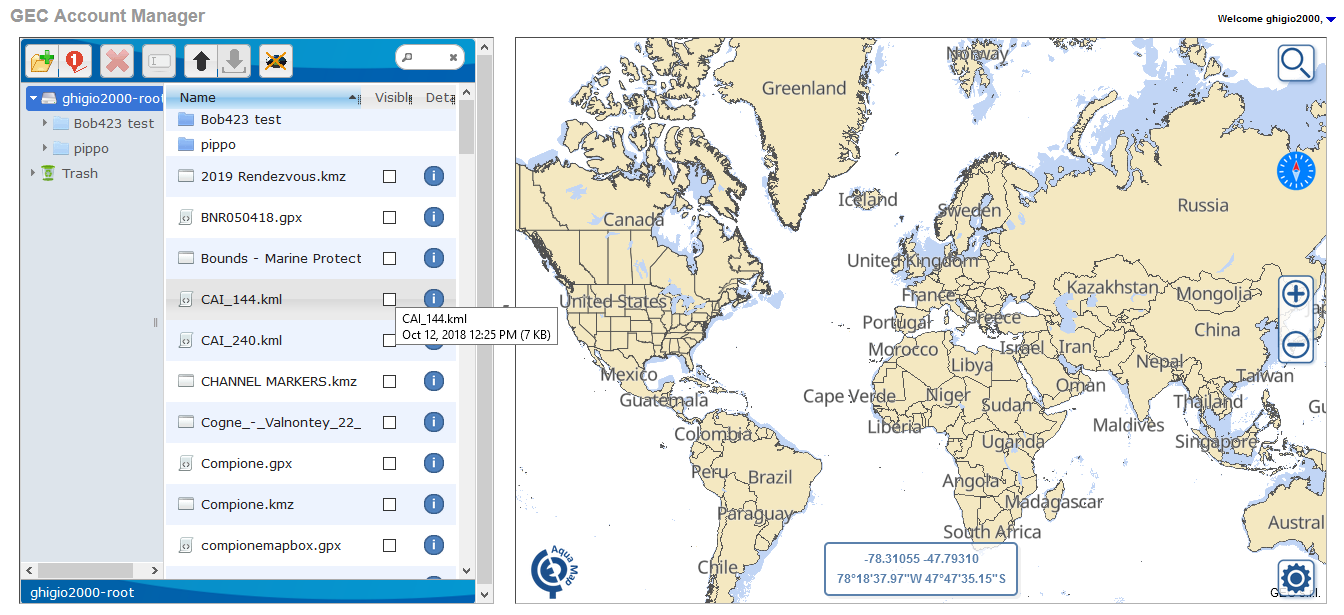
Desde allí, puedes:
- Seleccionar uno o varios archivos (mantén pulsadas las teclas Mayús o Ctrl para seleccionar varios) y, a continuación, arrastrarlos y soltarlos en carpetas o subcarpetas.
 Crear una nueva carpeta o subcarpeta.
 Crear una nueva ruta o itinerario directamente en tu archivo.
 Eliminar los archivos seleccionados, lo que los mueve a la papelera en lugar de borrarlos al instante.
 Renombrar un archivo o carpeta seleccionados, aunque no está permitido cambiar la extensión de un archivo.

 Sube nuevos archivos (solo KMZ, KML o GPX) utilizando el icono de subida, o simplemente arrástralos desde tu ordenador. Para descargarlos, selecciona uno o varios archivos y utiliza el icono de descarga; al seleccionar varios archivos, se agrupan en un archivo zip.
 Ocultar todos los archivos que se muestran actualmente en el mapa con un solo clic, o activar y desactivar archivos individuales mediante sus casillas de selección
 .
 Consulta los detalles de un archivo haciendo clic en el icono de información o haciendo doble clic en su nombre, lo que lo aísla en el mapa.
Al hacer clic con el botón derecho del ratón sobre cualquier archivo seleccionado, también se abre un menú contextual con acceso rápido a estos mismos comandos.
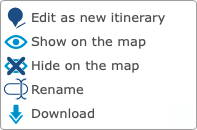
Cabe destacar la opción «Editar como nuevo itinerario», que te permite modificar una ruta o un archivo de itinerario ya existente, ya que te permite crear un nuevo itinerario con todo el contenido del archivo seleccionado ya cargado.
En cuanto al mapa, puedes ampliar y desplazar la vista libremente, buscar cualquier lugar del mundo en  y ajustar la configuración del mapa en
 desde el mismo panel.
La carpeta «Pública»
Dentro de tu cuenta de GEC, encontrarás una carpeta llamada simplemente «pública». Se crea automáticamente y no se puede renombrar ni eliminar. Todo lo demás de tu cuenta permanece privado, pero cualquier cosa que muevas a esta carpeta se hace visible para toda la comunidad de Aqua Map. Para obtener una visión completa, consulta la páginade la carpeta pública en .
Revive tus viajes
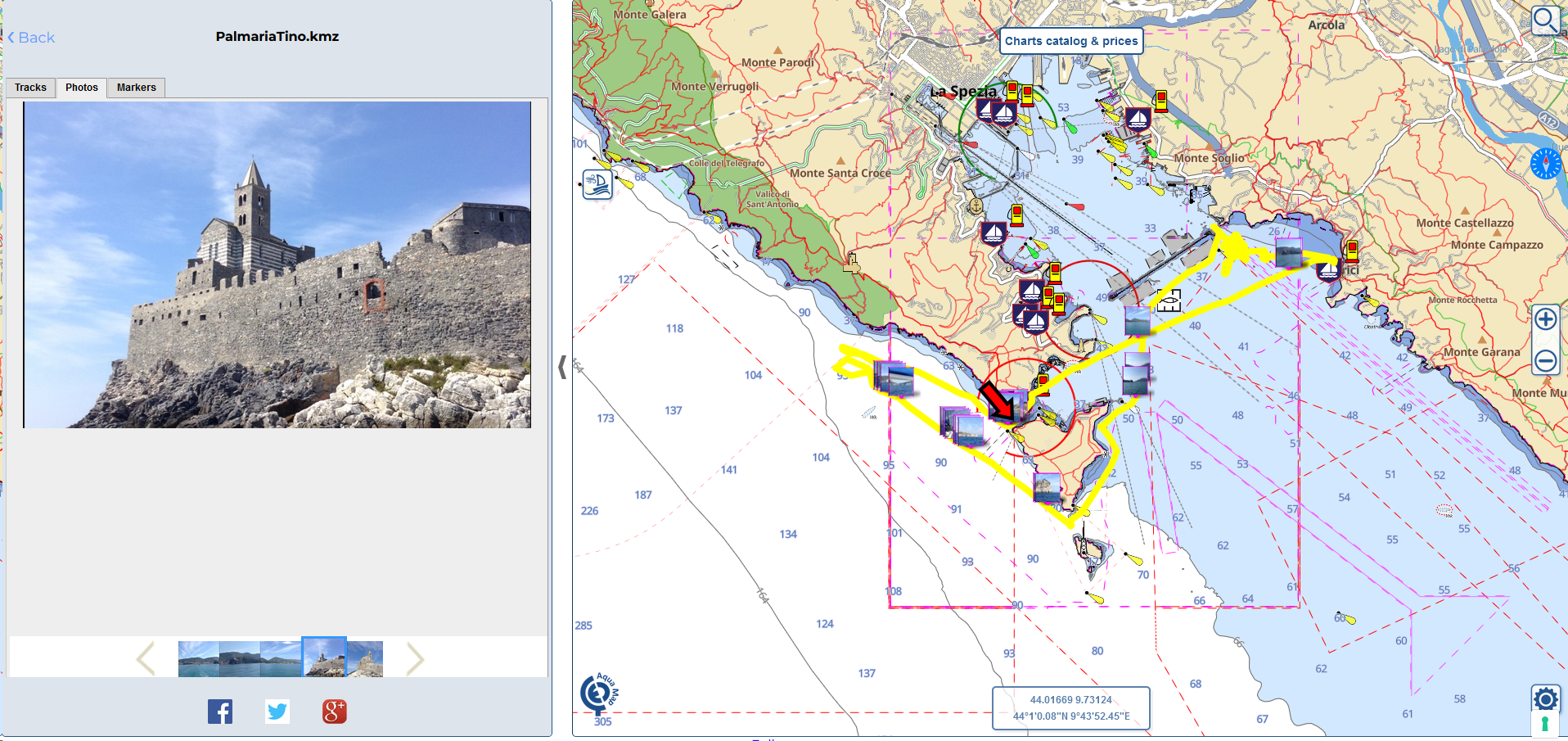
Haz doble clic en cualquier archivo de tu archivo y se superpondrá directamente sobre el mapa. Desde allí podrás explorar todo lo que contiene el archivo: estadísticas, marcadores, fotos, rutas, además de gráficos de profundidad y velocidad cuando estén disponibles, para que puedas revivir el viaje paso a paso, hasta el lugar exacto donde se tomó cada foto.
Crear o editar un itinerario
Crear un nuevo itinerario consiste en reunir trazas, marcadores, rutas y fotos en un único archivo (GPX, KML o KMZ), que el sistema guarda a continuación en tu archivo con el nombre que elijas (con numeración automática si ese nombre ya está en uso). Una vez guardado, puedes descargarlo, compartirlo en redes sociales o volver a cargarlo directamente en Aqua Map.
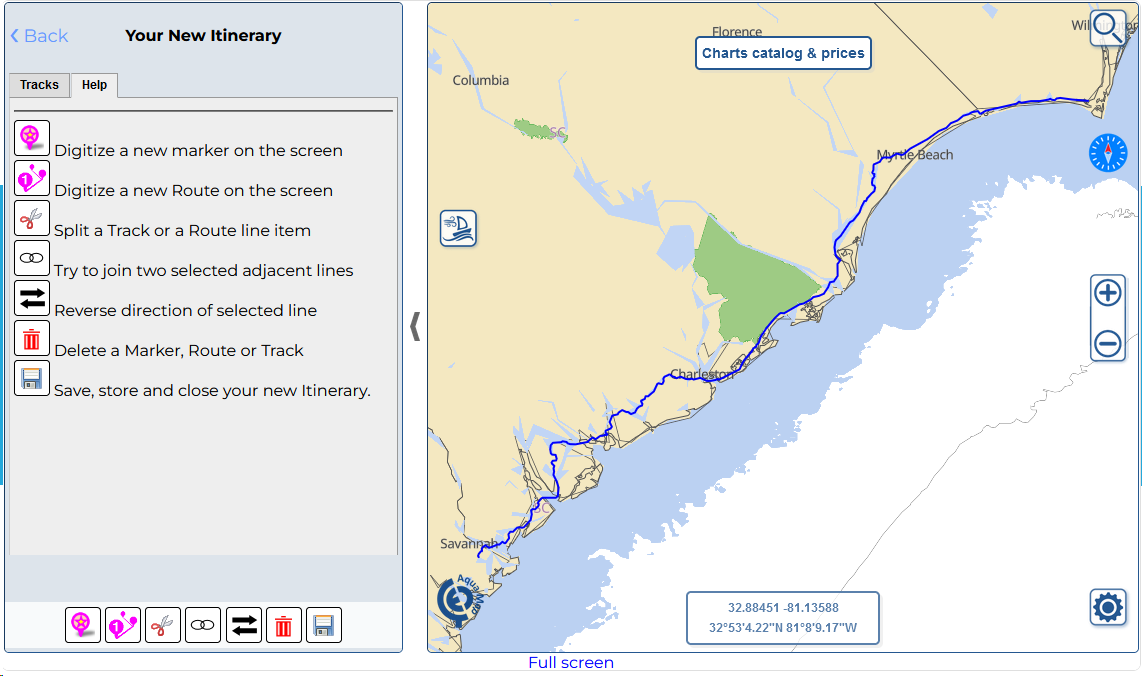
Al editar en el visor de cartas, se pone a tu disposición un conjunto de herramientas. Cada una de ellas se vuelve de color naranja  cuando está activa y permanece así hasta que vuelvas a pulsarla o cambies de herramienta:
- Edita la geometría haciendo clic directamente sobre un objeto para arrastrar, añadir o eliminar puntos.
 Añade un marcador, al que luego puedes asignarle un nombre, una descripción, un icono y adjuntarle una foto; todo ello editable hasta que guardes los cambios.
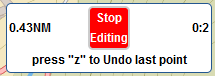
 Digitaliza una nueva ruta haciendo clic punto por punto en el mapa para colocar waypoints. Un cuadro de diálogo auxiliar registra la distancia y el rumbo a medida que avanzas, y te permite deshacer, rehacer, guardar o cancelar. Una vez colocada, puedes nombrar, describir y colorear la ruta.
 Divide un recorrido o una ruta en dos objetos separados: selecciona el elemento y, a continuación, haz clic donde quieras que se produzca la división.
 Une dos o más líneas del mismo tipo (ruta con ruta, traza con traza) en una sola.
 Invertir el orden de los puntos de una línea con un solo clic.
 Elimina cualquier objeto del itinerario que estés creando. Aquí no hay opción de deshacer, así que comprueba bien antes de eliminar nada.
 Guardar: esta opción almacena el itinerario finalizado en tu archivo y cierra la sesión de edición. Se te pedirá que le pongas un nombre al archivo y que elijas GPX y/o KMZ/KML como formato.
Hay un par de reglas básicas que se aplican en todo momento: un itinerario solo se puede editar antes de guardarlo, y no se permiten nombres duplicados para elementos del mismo tipo dentro de un mismo archivo, por lo que el sistema renombrará los tuyos automáticamente si es necesario.
Mira el tutorial
Para obtener una guía completa de las funciones de la cuenta GEC, echa un vistazo a nuestrovídeo tutorial « ».
