


Planificador de rutas: planifica, edita y recorre cada ruta con confianza
La planificación de una ruta es donde realmente comienza la navegación segura, y el Planificador de rutas de Aqua Map está diseñado para ofrecerte un control total sobre ese proceso, sea cual sea tu forma de trabajar. Puedes dejar que la aplicación calcule automáticamente la ruta óptima, trazar cada tramo manualmente o combinar ambos métodos en una misma ruta.
El Planificador de rutas también puede basarse en los trazados y rutas ya guardados en tu dispositivo, utilizándolos como ruta preferida al calcular una ruta automáticamente. Y cuando haya datos locales disponibles para tu zona, como los levantamientos del USACE o la información de la Guardia Costera, Aqua Map también los tiene en cuenta.
Antes de empezar: descarga los mosaicos de las cartas náuticas
El Planificador de rutas necesita datos de cartas náuticas para funcionar. Antes de empezar a trazar la ruta, asegúrate de que se hayan descargado los fragmentos de carta náutica que cubren tu recorrido; de lo contrario, la ruta simplemente no se calculará y aparecerá un mensaje emergente si intentas colocar un waypoint en una zona que aún no hayas descargado.
Para descargar los fragmentos que necesitas, pulsa el icono «Cartas náuticas» ( ) situado en la esquina inferior izquierda del mapa para abrir la vista de cuadrícula. Para ver el tutorial completo, consulta laguía de descarga de cartas náuticas de .
Crear una nueva ruta
Para iniciar una nueva ruta, mantén pulsado en cualquier punto de la carta donde quieras situar tu primer punto de ruta. También puedes tocar la carta y seleccionar el icono de ruta  en el menú emergente. En cualquier caso, se te pedirá que elijas entre dos opciones de inicio:
- «Empezar desde», que utiliza el punto que has marcado como inicio de tu ruta.
- «Navegar a», que utiliza ese punto como destino, con tu posición GPS actual como punto de partida.
Una vez que hayas elegido, Aqua Map creará la nueva ruta y te llevará al modo «Planificador de rutas». Desde aquí, la aplicación muestra automáticamente la ventana de información de edición de la ruta, muestra el botón de alternancia AUTO/MANUAL en la parte inferior de la pantalla y oculta los iconos de «Buscar» y «Cámara» para que puedas centrarte en la ruta en sí.
Añadir, mover y eliminar puntos de ruta
Puntos de ruta de usuario frente a puntos de ruta automáticos
Cada punto de ruta que marques tú mismo es un punto de ruta de usuario . Estos aparecen en la ventana de información de edición de la ruta y se marcan en el mapa con un símbolo distintivo (los puntos de inicio
y de fin
también tienen sus propios iconos únicos). Cuando el modo automático calcula una ruta entre tus puntos de ruta, también genera puntos de ruta automáticos
a lo largo del trayecto, que se muestran con un símbolo mucho más discreto y no aparecen en la ventana de edición. Si quieres tener más control sobre uno de estos puntos calculados, solo tienes que arrastrarlo y se convertirá en un punto de ruta de usuario que podrás editar libremente.
Añadir un punto de ruta
Puedes añadir un punto de ruta de dos maneras: pulsando el botón «Añadir punto de ruta» en la ventana de información de edición de la ruta, o manteniendo pulsado directamente sobre el mapa (o pulsando y seleccionando el icono de punto de ruta en el menú emergente). Cualquiera de los dos métodos añade el nuevo punto al final de tu ruta. También puedes pulsar cualquier punto de interés de Active Captain o Waterway Guide y utilizar el mismo botón para colocar un punto de ruta directamente en esa ubicación.
¿Quieres insertar un punto de ruta en medio de la ruta en lugar de al final? Toca directamente sobre la línea de la ruta para dividirla. Aqua Map confirmará la división y, a continuación, podrás arrastrar el nuevo punto de ruta hasta la posición exacta que desees.
Eliminar un punto de ruta
Solo se pueden eliminar los waypoints de usuario (los waypoints automáticos existen únicamente como resultado de un cálculo). Toca el waypoint en el mapa y selecciona el icono de la papelera en la ventana emergente, o búscalo en la ventana de información de edición de la ruta y toca el icono de la papelera en su fila.
Mover un punto de ruta
Se aplica la misma regla: solo se pueden reubicar los puntos de ruta de usuario. Arrástralo directamente sobre el mapa o abre la ventana de información de edición de la ruta y modifica manualmente el campo de coordenadas.
Modo automático, modo manual o una combinación de ambos
El botón de alternancia AUTO/MANUAL situado en la parte inferior central de la pantalla controla cómo Aqua Map calcula tu ruta, y no estás limitado a una sola opción.
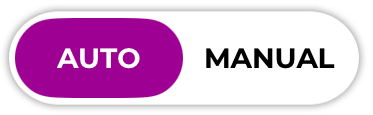
Puedes cambiar libremente entre los dos modos dentro de la misma ruta, lo que hace que el Planificador de rutas sea realmente flexible, en lugar de ser simplemente automático o simplemente manual. Los segmentos automáticos se muestran en morado oscuro  y los segmentos manuales en magenta
 , por lo que siempre resulta evidente a simple vista qué partes de tu ruta se han calculado y cuáles las has creado tú mismo.
Modo automático 
En el modo automático, Aqua Map calcula automáticamente la ruta óptima entre tus waypoints de usuario. Si añades, mueves o eliminas un waypoint, la aplicación recalcula esa parte de la ruta sobre la marcha, basándose en las especificaciones de tu embarcación y en las preferencias de ruta establecidas en la página de configuración del Planificador de rutas y en la página«Mi embarcación» de . Merece la pena consultar ambas páginas antes de realizar cualquier cálculo, ya que la precisión de la ruta sugerida depende totalmente de ellas.
Durante el cálculo, la ventana de información de edición de la ruta muestra una barra de progreso y un porcentaje, y no podrás interactuar con el mapa salvo para pulsar «Cancelar». Si no se puede calcular parte de tu ruta, Aqua Map te lo indicará, normalmente porque las especificaciones de tu embarcación no coinciden con los datos cartográficos disponibles o porque falta un mosaico de la carta náutica. La aplicación también señalará cualquier punto de ruta que coloques en una zona no navegable.
Un recordatorio importante: las rutas calculadas automáticamente son sugerencias, no garantías. Revisa siempre la ruta completa con atención antes de utilizarla para la navegación real.
Modo manual 
¿Prefieres trazar la ruta tú mismo, punto por punto? El modo manual te ofrece un control total. Aqua Map seguirá comprobando si hay peligros en tu ruta a medida que avanzas, aunque no se calcule nada automáticamente, por lo que nunca editarás a ciegas.
Modo híbrido: combinación de los modos automático y manual 
Aquí es donde el Planificador de rutas resulta realmente útil: puedes cambiar entre los modos automático y manual tantas veces como quieras mientras editas la misma ruta. Cambiar de modo no modifica de forma retroactiva nada de lo que ya hayas trazado. Si pasas del modo manual al automático, no se recalcula nada de lo anterior, y viceversa. Cada modo solo afecta a lo que hagas a partir de ese momento.
La lógica detrás de cada modo también difiere:
- Enel modo« »(Automático) , mover, añadir o eliminar un punto de ruta de usuario siempre provoca un recálculo de la ruta hasta el punto de ruta de usuario anterior y el siguiente, independientemente del tipo de segmentos que fueran antes.
- Enel modo« »(Auto) , nunca se recalcula nada. Añadir, mover o eliminar un waypoint simplemente crea un segmento manual hasta el punto anterior y el siguiente.
Una buena estrategia consiste en establecer los puntos de inicio y final (y quizá algunos puntos intermedios clave) en el modo «Automático», dejar que Aqua Map sugiera una ruta y, a continuación, cambiar al modo «Manual» para revisarla y ajustar cualquier tramo en el que prefieras trazar tu propia ruta. Esta combinación te ofrece la rapidez del cálculo automático junto con el criterio que solo tú puedes aportar, y revisar la ruta sugerida es siempre esencial antes de confiar en ella.
Editar una ruta existente
Para editar una ruta que ya hayas guardado, pulsa sobre ella en la carta náutica y selecciona el icono de edición en el menú emergente. Lo que ocurra a continuación dependerá de cómo se creara originalmente la ruta. Si se trata de una ruta «antigua», creada antes de que existiera el Planificador de rutas o importada desde otra fuente, Aqua Map trata cada segmento como si fuera manual. Si se creó con el Planificador de rutas, se restaurará todo tu historial de ediciones anterior y podrás continuar justo donde lo dejaste.
Una cosa a tener en cuenta: los peligros siempre se recalculan por completo al volver a abrir una ruta, para tener en cuenta cualquier actualización de la carta náutica desde la última vez que la consultaste. Sin embargo, los segmentos calculados automáticamente no se recalculan solo por el hecho de haber vuelto a abrir la ruta.
La ventana de información de edición de rutas
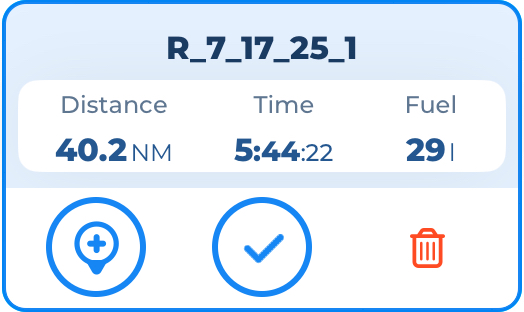
En cuanto entras en el modo «Planificador de rutas», aparece una ventana que resume tu ruta y te permite controlar el proceso de edición. Hay dos versiones: un resumen compacto y una vista ampliada con todos los detalles. En un smartphone, verás la versión compacta por defecto (tócala para ampliarla):
En una tableta, la versión ampliada se muestra por defecto en la parte izquierda de la pantalla:
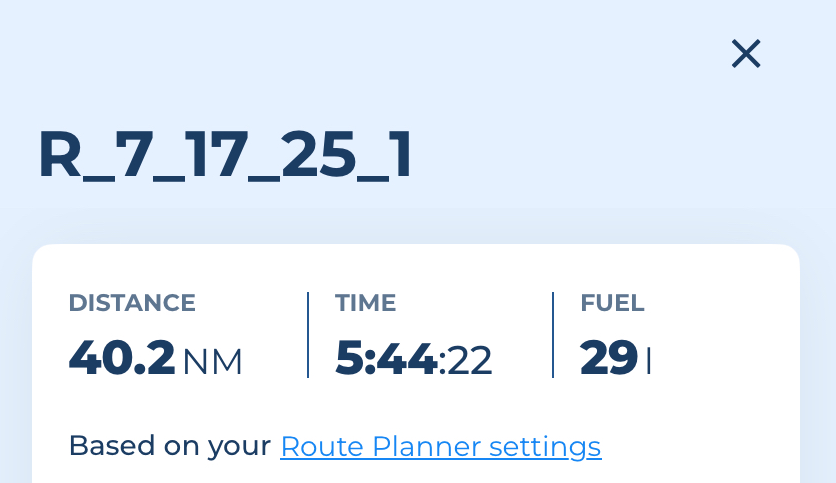
La ventana incluye el nombre de la ruta (que solo puedes cambiar después de guardarla, desde la página«Información de la ruta» de ), junto con la distancia, la duración estimada y el consumo de combustible estimado, calculados a partir de la velocidad media y los datos de combustible configurados en la página «Mi embarcación». También verás un recordatorio para que compruebes la configuración del Planificador de rutas, con un enlace directo a esa página.
Más abajo, si se detectan peligros, verás cuántos hay, junto con la lista completa de tus waypoints de usuario en orden secuencial. En la fila de cada waypoint, puedes seleccionarlo para centrar el mapa en él, pulsar sus coordenadas para editar la posición y el nombre, o eliminarlo con el icono de la papelera.
En la parte inferior de la ventana: un botón «Añadir punto de ruta», un botón «Guardar» (que también te permite iniciar la navegación inmediatamente) y un botón «Cancelar» que descarta todos tus cambios y restaura la ruta a su estado original.
Cómo se calculan y se muestran los peligros
La detección de peligros es una de las funciones más valiosas de Route Planner. Siempre que estés en modo «Automático», Aqua Map busca la ruta más corta con el menor número posible de peligros. A veces es inevitable llegar a un compromiso, sobre todo si has activado la opción «Comprobaciones de seguridad débil», y en esos casos la aplicación señala los peligros que ha encontrado en lugar de hacer como si no existieran.
Es importante destacar que la comprobación de peligros no se limita a los segmentos calculados automáticamente. Incluso una ruta creada íntegramente en modo «Manual» se somete al mismo análisis de peligros, por lo que nada pasa desapercibido.
En el mapa, los peligros aparecen como un símbolo específico situado en el centro de la zona afectada, y la propia ruta cambia de color en función de la gravedad:
- Gris, «No se puede pasar»: un tramo totalmente intransitable. Las rutas calculadas automáticamente nunca lo atravesarán, salvo en tramos cortos necesarios para llegar a un destino que no se encuentre directamente en el agua, como el restaurante de un puerto deportivo.
- Naranja, «Muy crítico»: un tramo muy peligroso, ya sea por aguas poco profundas (tu calado supera el rango de profundidad seguro para esa zona) o por una altura libre insuficiente bajo una estructura no señalizada, como un puente o un cable. Si has seleccionado «Comprobaciones de seguridad estrictas», el modo automático evita estas zonas por completo.
- Amarillo, «Peligro: altura libre insuficiente»: la ruta pasa por debajo de un puente levadizo que debe levantarse para que tu embarcación pueda pasar.
- Amarillo, «Presta atención: altura libre reducida»: la ruta pasa por debajo de un puente o un cable con altura libre suficiente para pasar, pero con un margen tan ajustado que justifica la precaución.
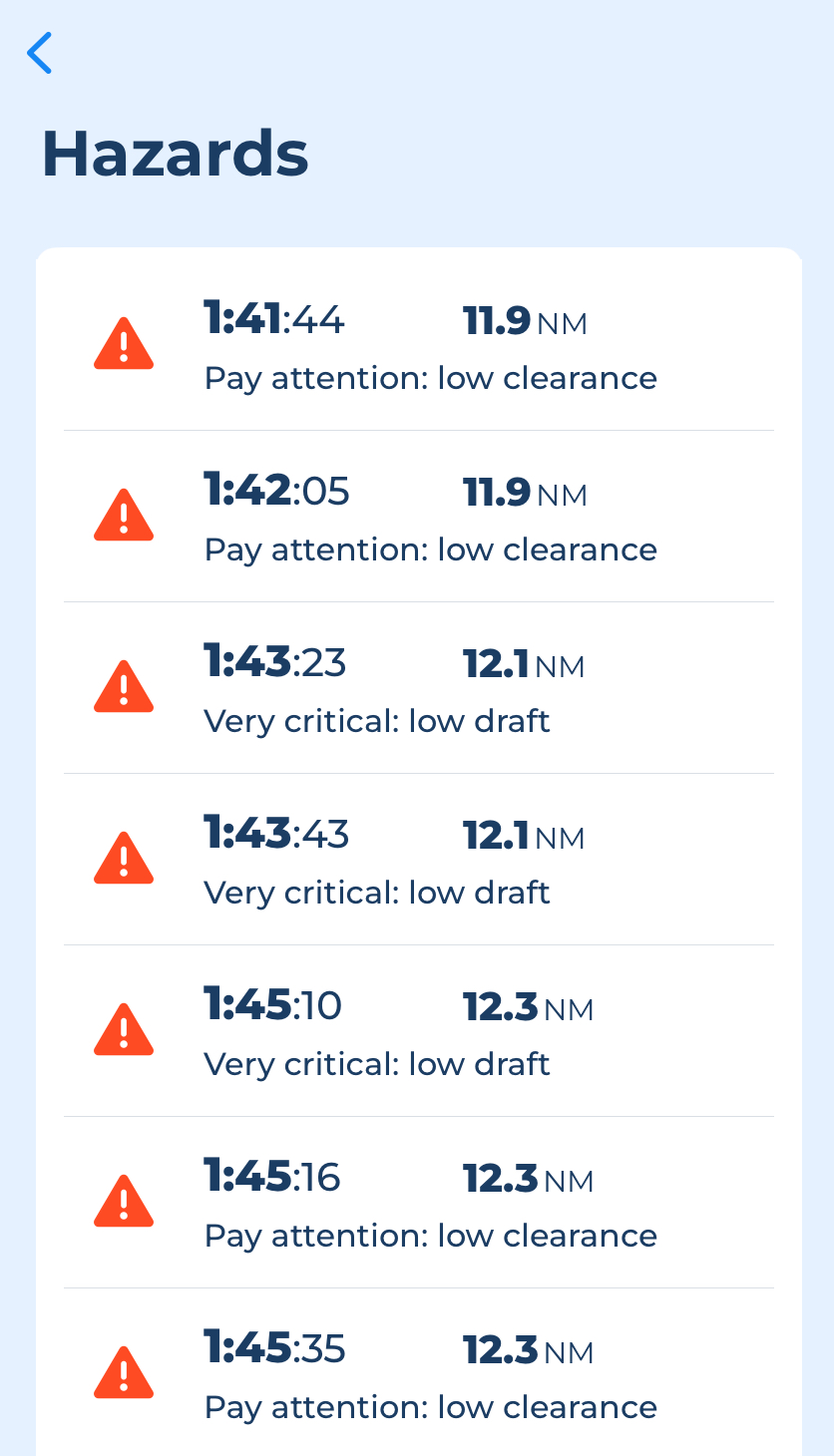
También puedes revisar todos los peligros en forma de lista desde la ventana de información de edición de la ruta. Cada entrada muestra la hora y la distancia desde el inicio (basadas en tu velocidad media de la página «Mi embarcación»), junto con una descripción, y al pulsar en cualquier fila, el mapa se centra en ese peligro.

Añadir waypoints desde puntos de interés
Al pulsar el botón «Añadir punto de ruta» se abre una página de búsqueda específica donde puedes buscar puntos de interés o seleccionar uno de tus marcadores guardados.
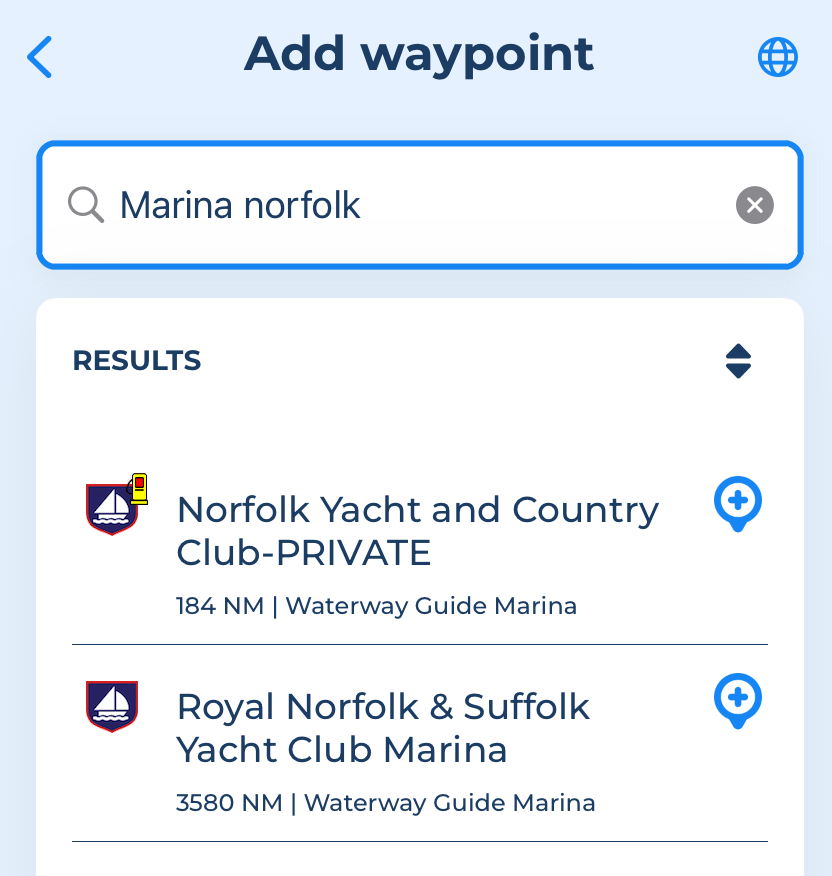
En la esquina superior derecha, un icono con forma de globo terráqueo  abre la ventana «Establecer coordenadas», para que puedas introducir la latitud y la longitud exactas si ya sabes adónde quieres ir. En la lista de resultados, pulsa cualquier elemento para centrar el mapa en él, o pulsa el icono «Añadir punto de ruta» para insertarlo como último punto de tu ruta.
Ajustes del Planificador de rutas
Encontrarás los ajustes del Planificador de rutas en la página principalde Ajustes de .
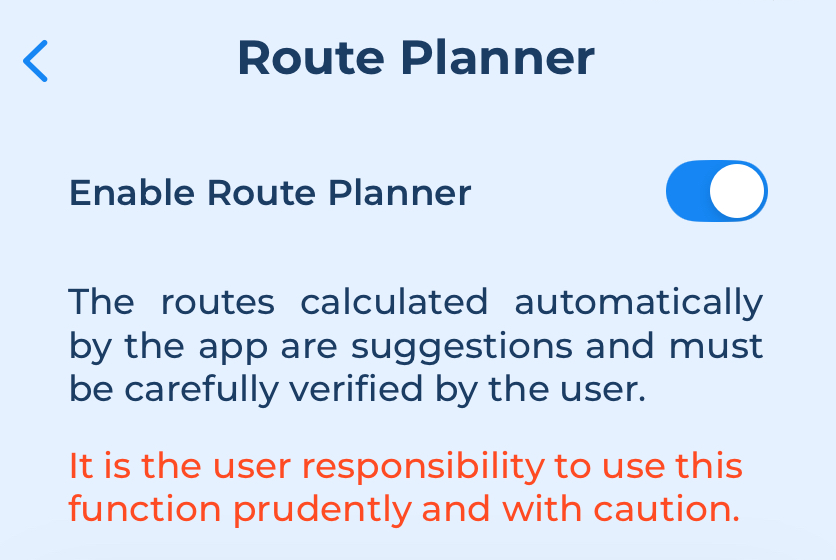
Aquí es donde puedes ajustar con precisión cómo el modo automático calcula las rutas y cómo se señalan los peligros, y merece la pena revisarlo antes de confiar en cualquier ruta generada automáticamente.
Aunque desactives por completo el Planificador de rutas, podrás seguir creando y editando rutas, pero perderás el acceso al modo automático y, lo que es más importante, a todo el cálculo de peligros. En otras palabras, si lo desactivas, no recibirás ninguna advertencia sobre peligros mientras editas o navegas.
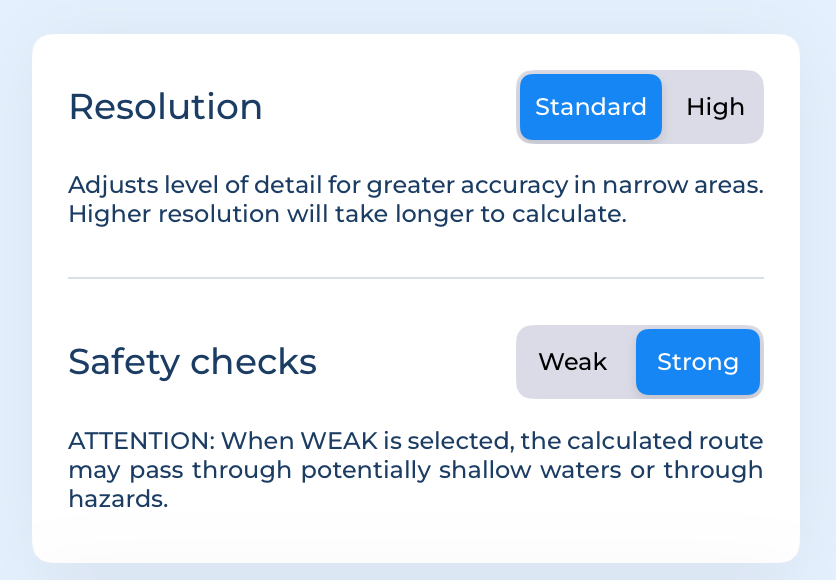
Resolución y comprobaciones de seguridad. La resolución controla el nivel de detalle que se tiene en cuenta al calcular una ruta. La opción «Estándar» funciona bien para la mayoría de las navegaciones, mientras que la «Alta resolución» resulta útil en canales estrechos y pasos angostos, aunque a costa de un mayor tiempo de cálculo. Las «Comprobaciones de seguridad» determinan el nivel de precaución del algoritmo: la opción «Estricta» mantiene la ruta estrictamente dentro de zonas seguras según los datos cartográficos disponibles, mientras que la opción «Flexible» puede llevarte por aguas potencialmente poco profundas o zonas de peligro, por lo que debes utilizarla con cuidado y solo cuando comprendas las ventajas e inconvenientes.
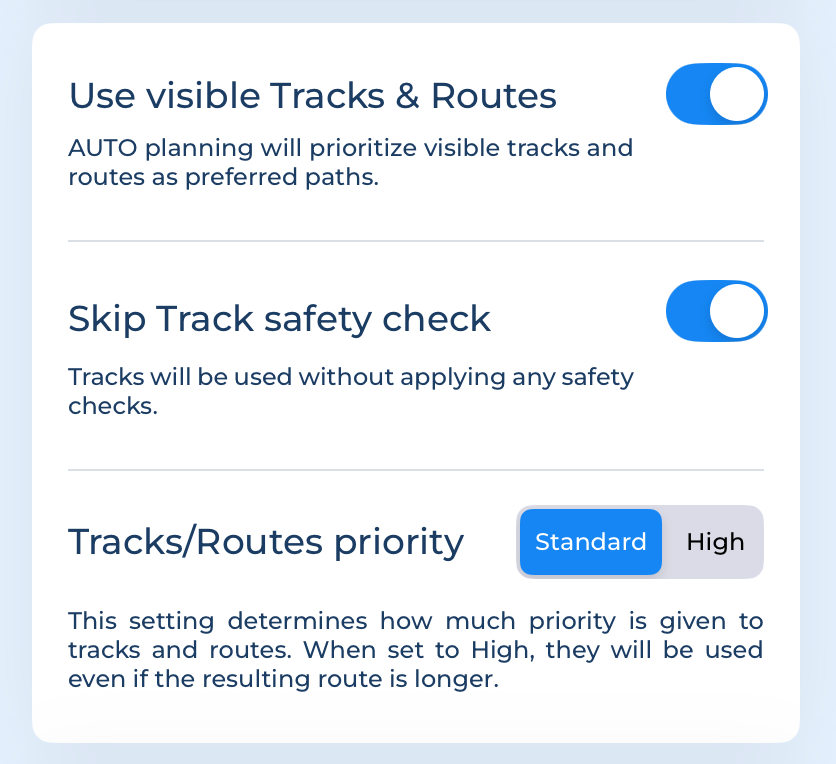
Uso de tus propios rastros y rutas. Si activas «Usar rastros y rutas visibles», el modo «Automático» considerará cualquier rastro o ruta visible actualmente en tu dispositivo, incluidos los importados, como tu ruta preferida. La opción «Omitir comprobación de seguridad del rastro» elimina por completo la validación de seguridad de dichos rastros, por lo que solo debe utilizarse con rastros en los que ya confíes para tu embarcación específica. La prioridad de «Trayectorias/Rutas» controla el grado de rigor con el que el algoritmo las sigue: «Estándar» las trata como una guía y sugerirá una alternativa más eficiente si la encuentra, mientras que «Alta» las sigue al pie de la letra, incluso si eso implica una ruta más larga.
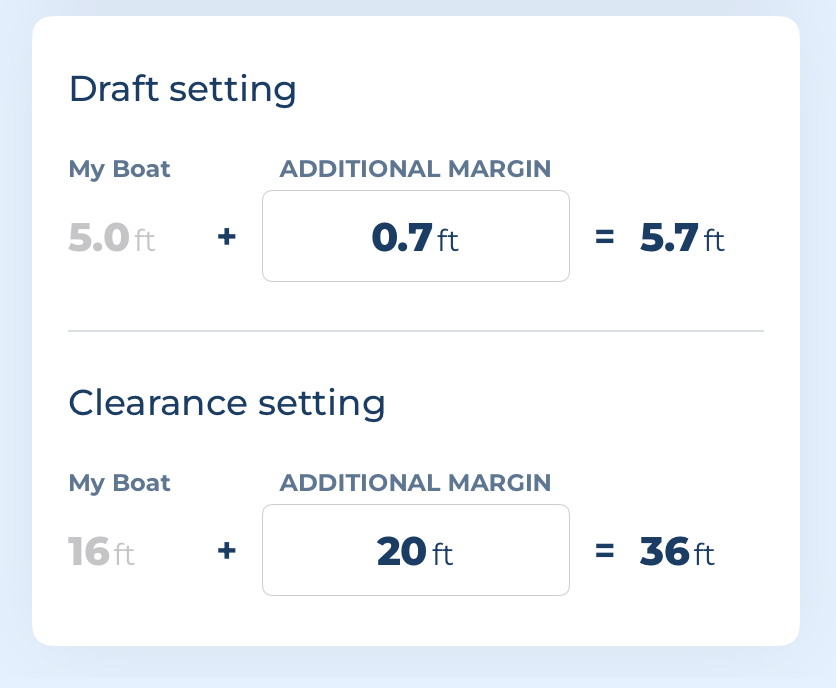
Márgenes de calado y altura libre. Aquí se establecen los márgenes de seguridad adicionales que se añaden al calado y la altura de tu embarcación, tal y como se definen en la página «Mi embarcación». El ajuste de «Calado» añade un margen al comprobar los datos de profundidad, y el ajuste de «Altura libre» añade un margen al comprobar el paso bajo puentes, cables u otras estructuras aéreas. Es fundamental que primero introduzcas correctamente el calado y la altura reales de tu embarcación en la página «Mi embarcación», ya que estos márgenes se calculan sumándolos a esas cifras, no en lugar de ellas.
Datos locales. Aqua Map tiene en cuenta cualquier dato local que se muestre actualmente en tu pantalla al calcular rutas y peligros. Si, por ejemplo, los levantamientos topográficos del USACE están activados, el modo «Auto» los utiliza (respetando los mismos ajustes de filtrado por antigüedad de la páginade levantamientos topográficos del USACE en ). Si desactivas esa capa, se excluirá por completo del cálculo.
¿Quieres verlo en acción?
Para ver una guía completa sobre cómo utilizar el Planificador de rutas, echa un vistazo a nuestrotutorial en vídeo de .
