


Mareas y corrientes: previsiones de todo el mundo
Aqua Map te ofrece acceso a previsiones de todo el mundo procedentes de más de 14 000 estaciones de mareas y corrientes de marea. Además de la vista gráfica estándar, también puedes ver los datos de mareas y corrientes superpuestos directamente en tu carta náutica, justo donde estás navegando.
Para activar o desactivar la superposición de «Mareas y corrientes», ve al menúprincipalde « » en «Ajustes ».
Cómo interpretar los iconos del mapa
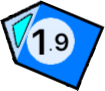
Una vez activada la función, verás dos tipos de iconos en tu carta náutica: uno para la predicción de mareas en tiempo real  y otro para la predicción de corrientes de marea en tiempo real
 .
Iconos de marea
Cada icono de marea muestra un número, el valor actual de la marea en pies o metros, junto a un gráfico simplificado que indica la fase de la marea. Si el gráfico se encuentra a la derecha del icono, la marea está subiendo  ; si está a la izquierda, la marea está bajando
 .
El propio gráfico se divide en secciones de color azul oscuro y azul claro que muestran en qué porcentaje del rango total de la marea te encuentras actualmente; un gráfico totalmente azul oscuro significa marea alta, mientras que uno totalmente azul claro significa marea baja. Un detalle que conviene saber: si el número aparece en rojo, se trata de una marea negativa, lo que significa que está por debajo del nivel medio del mar en marea baja.
Iconos de corrientes de marea
Cada icono de corriente de marea  muestra un número, la velocidad de la corriente en nudos o kilómetros por hora, junto con una flecha que señala la dirección en la que fluye la corriente. Dentro de esa flecha, un pequeño símbolo de color cian indica si la corriente se está intensificando
 (apuntando en la misma dirección que la flecha) o debilitándose
 (apuntando en la dirección opuesta).
Al igual que los iconos de marea, la flecha se divide en secciones de color azul oscuro y azul claro que indican en qué medida la corriente se acerca a su máxima intensidad; el azul oscuro completo significa que está en su punto más fuerte en ese momento, mientras que el azul claro completo indica que está en su punto más débil.
Quizá también hayas notado que estos iconos parecen algo transparentes en el mapa 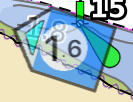 . Es intencionado: refleja a qué profundidad por debajo de la superficie se sitúa esa predicción de corriente concreta; cuanto más transparente es el icono, más profunda es la lectura.
Realizar una simulación temporal
Toca cualquier icono de marea o corriente y aparecerá una ventana emergente.

Pulsa el icono de reproducción  que hay en su interior para iniciar una simulación de todos los iconos de marea y corriente que aparecen actualmente en pantalla, lo que te permitirá observar cómo cambian las condiciones a lo largo del día utilizando el control deslizante.
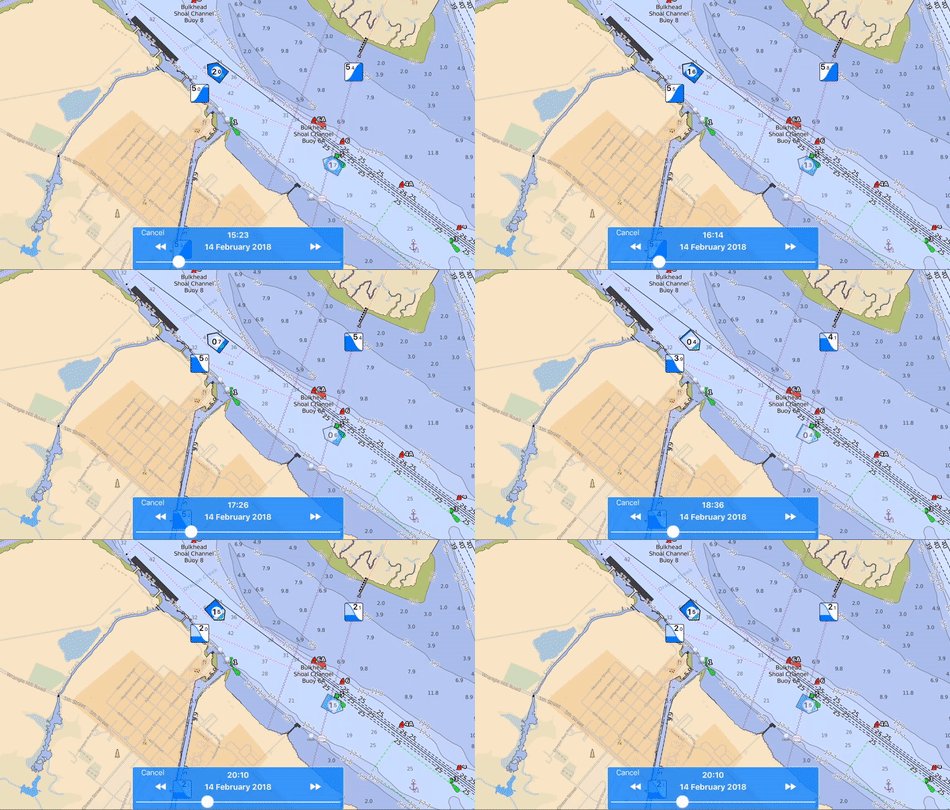
Para pasar de un día a otro, pulsa las flechas del recuadro azul o pulsa directamente en la etiqueta de fecha y hora para seleccionar una fecha o hora concreta.
La página de detalles de la estación
Desde esa misma ventana emergente, pulsa el botón de información para abrir la página de detalles completa de esa estación, dividida en cinco secciones, a saber:
- Nombre de la estación, que aparece en la parte superior;
- Selección de fecha: desplázate 24 horas hacia atrás o hacia adelante con las flechas, o pulsa la etiqueta de fecha para ir a una fecha concreta. Merece la pena fijarse aquí en el selector «Tu hora» y «Hora de la estación», que te permite elegir en qué zona horaria se muestran las predicciones;
- Gráfico: el comportamiento general de las mareas o las corrientes, con un control deslizante para consultar los valores en momentos concretos y una línea vertical verde que marca la hora actual;
- Eventos principales de la estación: lista de cada evento importante con su hora, valor y descripción;
- Menú inferior, que te permite alternar entre una vista gráfica o de texto sin formato de la predicción.

