


Planificateur d'itinéraire : planifiez, modifiez et suivez chaque itinéraire en toute confiance
C'est lors de la planification d'un itinéraire que commence véritablement une navigation en toute sécurité, et le Planificateur d'itinéraire d'Aqua Map est conçu pour vous offrir un contrôle total sur ce processus, quelle que soit votre façon de travailler. Vous pouvez laisser l'application calculer automatiquement le tracé optimal, définir chaque étape manuellement, ou combiner les deux approches au sein d'un même itinéraire.
Le Planificateur d’itinéraire peut également s’appuyer sur les traces et les itinéraires déjà enregistrés sur votre appareil, en les utilisant comme itinéraire privilégié lors du calcul automatique d’un itinéraire. Et lorsque des données locales, telles que les levés de l’USACE ou les informations de la Garde côtière, sont disponibles pour votre région, Aqua Map en tient également compte.
Avant de commencer : téléchargez vos tuiles de carte
Le Planificateur d’itinéraire a besoin de données cartographiques pour fonctionner. Avant de commencer à tracer votre itinéraire, assurez-vous que les tuiles de carte couvrant votre trajet sont bien téléchargées ; sinon, l’itinéraire ne pourra tout simplement pas être calculé, et un message contextuel s’affichera si vous essayez de placer un waypoint dans une zone que vous n’avez pas encore téléchargée.
Pour télécharger les tuiles dont vous avez besoin, appuyez sur l’icône « Cartes » ( ) dans le coin inférieur gauche de la carte afin d’ouvrir la vue en grille. Pour un guide complet, consultez leguide de téléchargement des cartes d’ .
Créer un nouvel itinéraire
Pour créer un nouvel itinéraire, appuyez longuement n'importe où sur la carte à l'endroit où vous souhaitez placer votre premier point de passage. Vous pouvez également appuyer sur la carte et sélectionner l'icône « Itinéraire »  dans le menu contextuel. Dans les deux cas, vous serez invité à choisir entre deux options de départ :
- « Partir de », qui utilise le point que vous avez placé comme point de départ de votre itinéraire.
- « Naviguer vers », qui utilise ce point comme destination, avec votre position GPS actuelle comme point de départ.
Une fois votre choix effectué, Aqua Map crée le nouvel itinéraire et vous fait passer en mode « Planificateur d’itinéraire ». À partir de là, l’application affiche automatiquement la fenêtre d’informations d’édition de l’itinéraire, affiche le bouton bascule AUTO/MANUEL en bas de l’écran et masque les icônes « Recherche » et « Appareil photo » afin que vous puissiez vous concentrer sur l’itinéraire lui-même.
Ajouter, déplacer et supprimer des points de passage
Points de passage définis par l’utilisateur VS points de passage automatiques
Chaque point de passage que vous placez vous-même est un point de passage utilisateur . Ceux-ci apparaissent dans la fenêtre d’informations d’édition d’itinéraire et sont marqués sur la carte par un symbole distinct (les points de départ
et d’arrivée
disposent également de leurs propres icônes uniques). Lorsque le mode automatique calcule un itinéraire entre vos points de passage, il génère également des points de passage automatiques
le long du parcours. Ceux-ci sont représentés par un symbole beaucoup plus discret et ne figurent pas dans la fenêtre d’édition. Si vous souhaitez avoir davantage de contrôle sur l’un de ces points calculés, il vous suffit de le faire glisser : il deviendra alors un point de passage utilisateur que vous pourrez modifier librement.
Ajouter un point de passage
Vous pouvez ajouter un point de cheminement de deux façons : appuyez sur le bouton « Ajouter un point de cheminement » dans la fenêtre d’édition de l’itinéraire, ou appuyez longuement directement sur la carte (ou appuyez et sélectionnez l’icône de point de cheminement dans le menu contextuel). Quelle que soit la méthode utilisée, le nouveau point est ajouté à la fin de votre itinéraire. Vous pouvez également appuyer sur n’importe quel point d’intérêt d’Active Captain ou du Waterway Guide et utiliser le même bouton pour placer un waypoint directement à cet endroit.
Vous souhaitez insérer un point de cheminement au milieu d’un itinéraire plutôt qu’à la fin ? Appuyez directement sur la ligne de l’itinéraire pour la diviser. Aqua Map vous demandera de confirmer la division, puis vous pourrez faire glisser le nouveau point de cheminement à l’emplacement exact souhaité.
Suppression d’un waypoint
Seuls les waypoints utilisateur peuvent être supprimés (les waypoints automatiques ne sont que le résultat d’un calcul). Appuyez sur le waypoint sur la carte et sélectionnez l’icône de corbeille dans la fenêtre contextuelle, ou repérez-le dans la fenêtre d’édition de l’itinéraire et appuyez sur l’icône de corbeille située sur sa ligne.
Déplacer un point de passage
La même règle s’applique : seuls les points de passage utilisateur peuvent être repositionnés. Faites-le glisser directement sur la carte, ou ouvrez la fenêtre d’édition de l’itinéraire et modifiez manuellement son champ de coordonnées.
Mode automatique, mode manuel ou un mélange des deux
Le bouton bascule AUTO/MANUEL situé en bas au centre de l’écran contrôle la manière dont Aqua Map calcule votre itinéraire, et vous n’êtes pas limité à un seul choix.
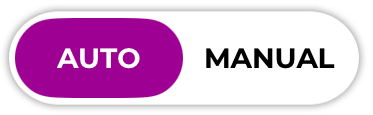
Vous pouvez passer librement d’un mode à l’autre au sein d’un même itinéraire, ce qui rend le Planificateur d’itinéraire véritablement flexible, plutôt que simplement automatisé ou simplement manuel. Les segments en mode Auto sont représentés en violet foncé  et les segments en mode Manuel en magenta
 , ce qui permet de distinguer immédiatement quelles parties de votre itinéraire ont été calculées et lesquelles vous avez créées vous-même.
Mode automatique 
En mode automatique, Aqua Map calcule automatiquement l’itinéraire optimal entre vos waypoints utilisateur. Ajoutez, déplacez ou supprimez un waypoint, et l’application recalcule cette partie de l’itinéraire à la volée, en fonction des caractéristiques de votre bateau et des préférences de routage définies sur la page des paramètres du Route Planner et sur la page« Mon bateau » . Il est recommandé de vérifier ces deux pages avant de lancer tout calcul, car la précision de l’itinéraire suggéré en dépend entièrement.
Pendant le calcul, la fenêtre d’informations d’édition de l’itinéraire affiche une barre de progression et un pourcentage ; vous ne pourrez pas interagir avec la carte, sauf pour appuyer sur « Annuler ». Si une partie de votre itinéraire ne peut pas être calculée, Aqua Map vous le signalera, généralement parce que les caractéristiques de votre bateau ne correspondent pas aux données cartographiques disponibles, ou parce qu’une tuile cartographique est manquante. L’application signalera également tout waypoint que vous placez dans une zone non navigable.
Rappel important : les itinéraires calculés automatiquement sont des suggestions, et non des garanties. Vérifiez toujours attentivement l’intégralité de l’itinéraire avant de l’utiliser pour la navigation.
Mode manuel 
Vous préférez tracer votre itinéraire vous-même, point par point ? Le mode manuel vous offre un contrôle total. Aqua Map continuera de vérifier votre itinéraire à la recherche d’obstacles au fur et à mesure, même si rien n’est calculé automatiquement, ce qui vous évite de modifier votre itinéraire à l’aveuglette.
Mode hybride : combiner les modes automatique et manuel 
C’est là que le Planificateur d’itinéraire devient vraiment utile : vous pouvez passer du mode Automatique au mode Manuel autant de fois que vous le souhaitez tout en modifiant le même itinéraire. Le changement de mode ne modifie pas rétroactivement ce que vous avez déjà tracé. Si vous passez du mode Manuel au mode Automatique, rien de ce qui a été tracé auparavant n’est recalculé, et inversement. Chaque mode n’affecte que ce que vous faites à partir de ce moment-là.
La logique derrière chaque mode diffère également :
- Enmode« Auto» ( ) , le déplacement, l’ajout ou la suppression d’un point de passage utilisateur déclenche toujours un recalcul de l’itinéraire entre le point de passage utilisateur précédent et le suivant, quel que soit le type de ces segments auparavant.
- Enmode« »(Auto- ), rien n’est jamais recalculé. L’ajout, le déplacement ou la suppression d’un waypoint crée simplement un segment manuel vers le point précédent et le point suivant.
Une bonne approche consiste à définir vos points de départ et d’arrivée (et éventuellement quelques points intermédiaires clés) en mode Auto, à laisser Aqua Map vous proposer un itinéraire, puis à passer en mode Manuel pour l’examiner et ajuster les sections où vous préférez tracer votre propre parcours. Cette combinaison vous offre la rapidité du calcul automatique tout en vous permettant de faire appel à votre propre jugement, et il est toujours essentiel de vérifier l’itinéraire proposé avant de vous y fier.
Modification d’un itinéraire existant
Pour modifier un itinéraire que vous avez déjà enregistré, appuyez dessus sur la carte et sélectionnez l’icône d’édition dans la fenêtre contextuelle. La suite dépend de la manière dont l’itinéraire a été créé à l’origine. S’il s’agit d’un itinéraire « à l’ancienne », créé avant l’existence de Route Planner ou importé d’ailleurs, Aqua Map traite chaque segment comme s’il avait été défini manuellement. S’il a été créé avec Route Planner, tout votre historique de modifications est restauré et vous reprenez exactement là où vous vous étiez arrêté.
Une chose à noter : les dangers sont toujours entièrement recalculés lorsque vous rouvrez un itinéraire, afin de tenir compte des mises à jour de la carte intervenues depuis votre dernière utilisation. Les segments calculés automatiquement, en revanche, ne sont pas recalculés simplement parce que vous avez rouvert l’itinéraire.
La fenêtre d’informations sur l’édition d’itinéraire
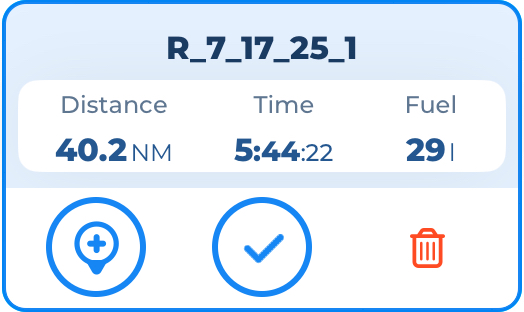
Dès que vous passez en mode « Route Planner », une fenêtre s’affiche pour résumer votre itinéraire et vous permettre de contrôler le processus d’édition. Elle se présente sous deux formes : un résumé compact et une vue détaillée avec toutes les informations. Sur un smartphone, la version compacte s’affiche par défaut (appuyez dessus pour l’agrandir) :
Sur une tablette, la version détaillée s’affiche par défaut sur le côté gauche de l’écran :
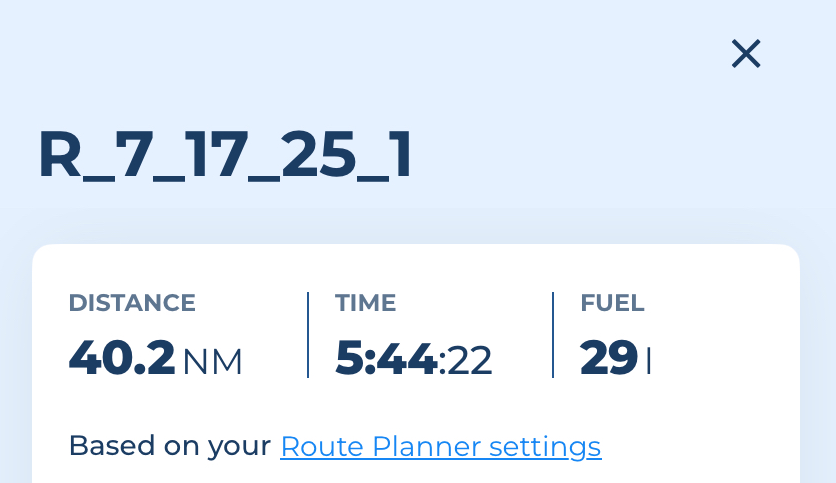
La fenêtre comprend le nom de l'itinéraire (que vous ne pouvez modifier qu’après l’avoir enregistré, depuis la page« Infos sur l’itinéraire » d’ ), ainsi que la distance, la durée estimée et la consommation de carburant estimée, calculées à partir de la vitesse moyenne et des données de carburant définies sur la page « Mon bateau ». Vous verrez également un rappel vous invitant à vérifier vos paramètres du Planificateur d’itinéraire, avec un lien direct vers cette page.
Plus bas, si des dangers sont détectés, vous verrez leur nombre, ainsi que la liste complète de vos waypoints utilisateur dans l’ordre. À partir de la ligne de chaque waypoint, vous pouvez le sélectionner pour centrer la carte sur celui-ci, appuyer sur ses coordonnées pour modifier sa position et son nom, ou le supprimer à l’aide de l’icône de corbeille.
Au bas de la fenêtre : un bouton « Ajouter un waypoint », un bouton « Enregistrer » (qui vous permet également de lancer immédiatement la navigation) et un bouton « Annuler » qui supprime toutes vos modifications et rétablit l’itinéraire dans son état d’origine.
Comment les dangers sont calculés et affichés
La détection des dangers est l’une des fonctionnalités les plus utiles de Route Planner. Lorsque vous êtes en mode Auto, Aqua Map recherche l’itinéraire le plus court présentant le moins de dangers possible. Parfois, un compromis est inévitable, notamment si vous avez activé l’option « Vérifications de sécurité minimales » ; dans ce cas, l’application signale les dangers qu’elle a détectés plutôt que de faire comme s’ils n’existaient pas.
Il est important de noter que la vérification des dangers ne se limite pas aux segments calculés automatiquement. Même un itinéraire entièrement créé en mode manuel bénéficie de la même analyse des dangers, afin qu’aucun élément ne passe inaperçu.
Sur la carte, les dangers apparaissent sous la forme d’un symbole dédié placé au centre de la zone concernée, et l’itinéraire lui-même change de couleur en fonction de la gravité :
- Gris, « Vous ne pouvez pas passer »: un segment totalement impraticable. Les itinéraires calculés automatiquement ne traverseront jamais ces segments, à l’exception de courts tronçons nécessaires pour atteindre une destination qui ne se trouve pas directement sur l’eau, comme le restaurant d’un port de plaisance.
- Orange, « Très critique »: un tronçon très dangereux, dû soit à des eaux peu profondes (votre tirant d’eau dépasse la plage de profondeur de sécurité pour cette zone), soit à une hauteur libre insuffisante sous une structure non signalée, comme un pont ou un câble. Si vous avez sélectionné les « Contrôles de sécurité renforcés », le mode Automatique évite entièrement ces zones.
- Jaune, « Danger : hauteur libre insuffisante »: l’itinéraire passe sous un pont levant qui doit être relevé pour laisser passer votre bateau.
- Jaune, « Attention : hauteur libre insuffisante »: l’itinéraire passe sous un pont ou un câble avec une hauteur libre suffisante pour passer, mais avec une marge suffisamment étroite pour justifier la prudence.
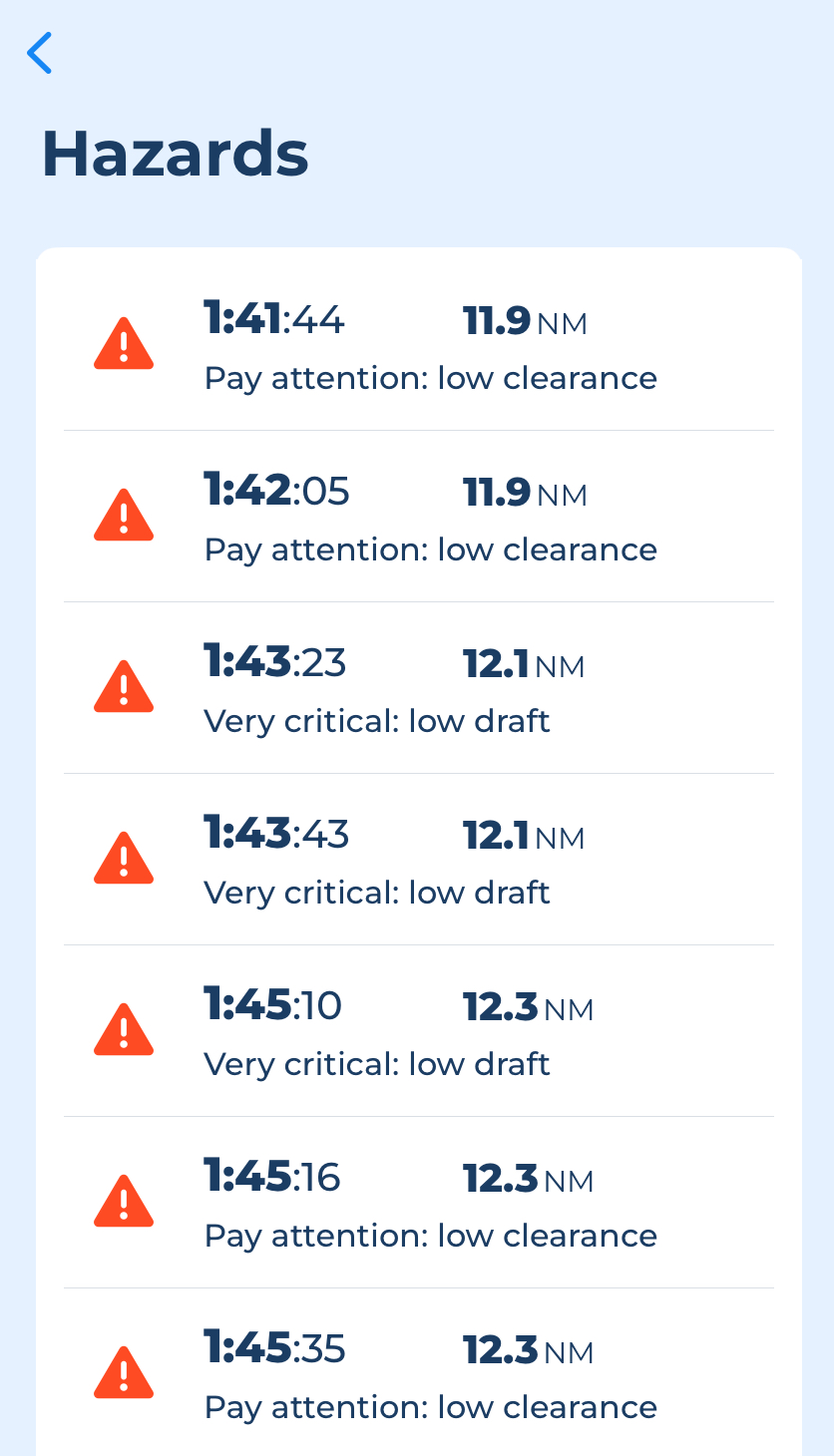
Vous pouvez également consulter la liste de tous les dangers dans la fenêtre d’informations d’édition de l’itinéraire. Chaque entrée indique l’heure et la distance par rapport au départ (en fonction de votre vitesse moyenne indiquée sur la page « Mon bateau »), ainsi qu’une description ; en appuyant sur une ligne, la carte se centre sur ce danger.

Ajouter des waypoints à partir de points d’intérêt
Appuyer sur le bouton « Ajouter un waypoint » ouvre une page de recherche dédiée où vous pouvez rechercher des points d’intérêt ou choisir parmi vos marqueurs enregistrés.
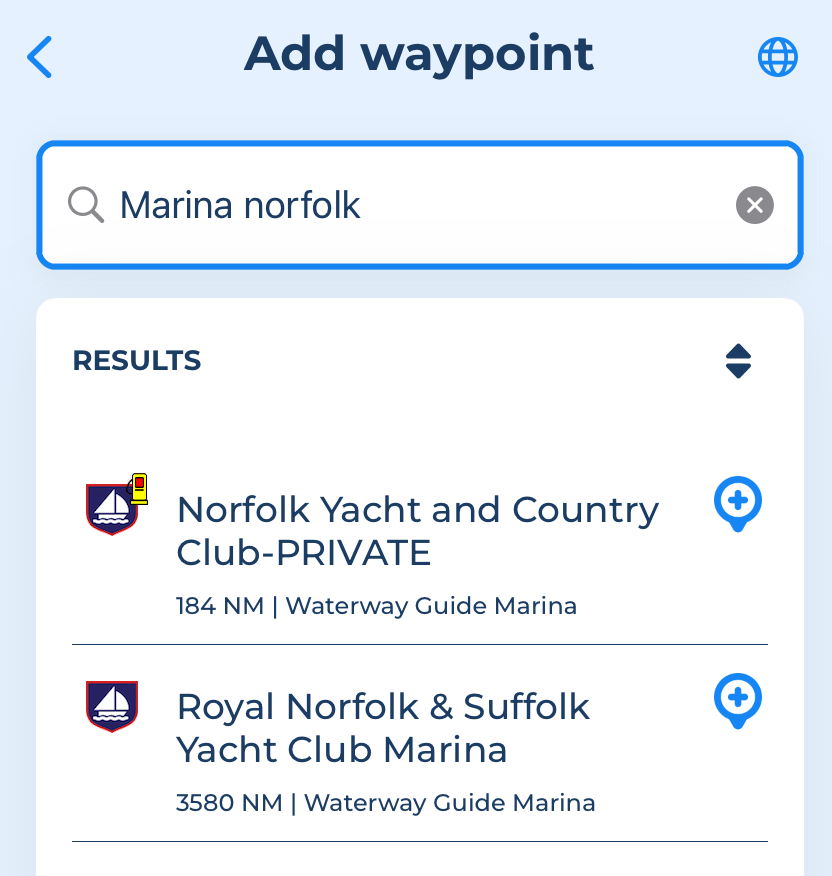
Dans le coin supérieur droit, une icône représentant un globe  ouvre la fenêtre « Définir les coordonnées », ce qui vous permet de saisir la latitude et la longitude exactes si vous savez déjà où vous souhaitez vous rendre. Dans la liste des résultats, appuyez sur n’importe quel élément pour centrer la carte sur celui-ci, ou appuyez sur l’icône « Ajouter un waypoint » pour l’insérer en tant que dernier point de votre itinéraire.
Paramètres du Planificateur d’itinéraire
Vous trouverez les paramètres du Planificateur d’itinéraire sur la page principale «Paramètres » d’ .
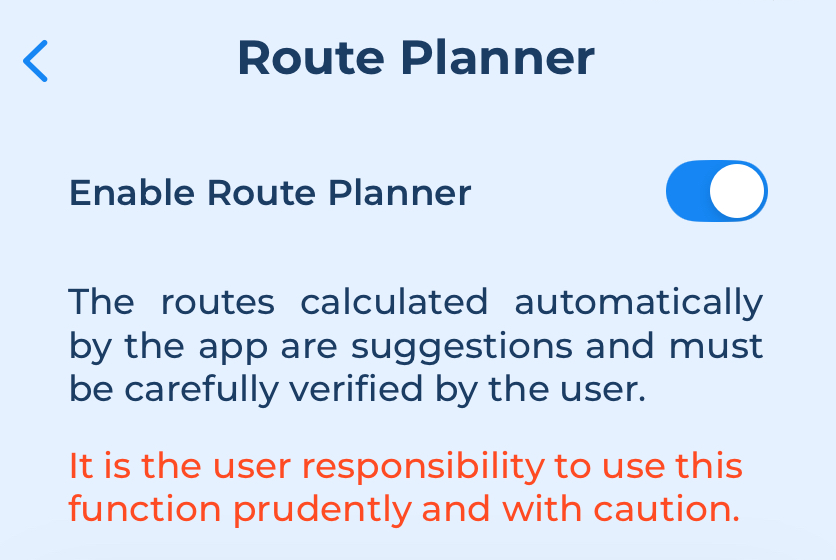
C’est là que vous pouvez affiner la manière dont le mode Auto calcule les itinéraires et signale les dangers ; il est donc utile de les consulter avant de vous fier à un itinéraire généré automatiquement.
La désactivation complète du Planificateur d’itinéraire vous permet toujours de créer et de modifier des itinéraires, mais vous perdez l’accès au mode Auto et, surtout, à tout calcul des dangers. En d’autres termes, lorsqu’il est désactivé, vous ne serez pas averti des dangers lors de la modification ou de la navigation.
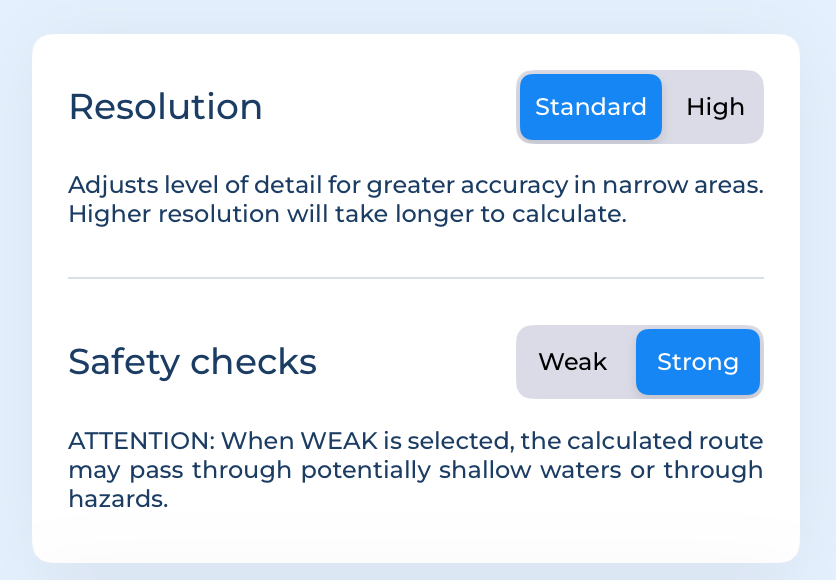
Résolution et contrôles de sécurité. La résolution détermine le niveau de détail utilisé pour le calcul d’un itinéraire. Le réglage « Standard » convient à la plupart des situations de navigation, tandis que la « Haute résolution » est utile pour les chenaux étroits et les passages serrés, au prix d’un temps de calcul plus long. Les « Contrôles de sécurité » déterminent le niveau de prudence de l’algorithme : l’option « Strict » maintient l’itinéraire strictement dans les zones sûres en fonction des données cartographiques disponibles, tandis que l’option « Faible » peut vous faire passer par des eaux potentiellement peu profondes ou des dangers ; utilisez-la donc avec prudence et uniquement lorsque vous comprenez le compromis impliqué.
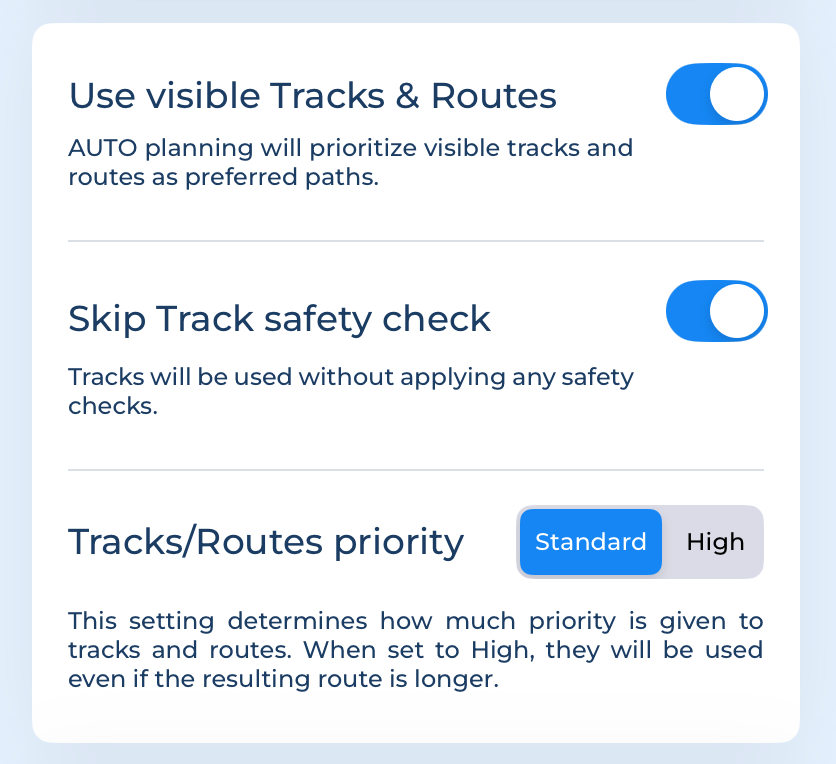
Utilisation de vos propres traces et itinéraires. Si vous activez « Utiliser les traces et itinéraires visibles », le mode « Auto » considérera toute trace ou tout itinéraire actuellement visible sur votre appareil, y compris ceux importés, comme votre parcours préféré. L’option « Ignorer le contrôle de sécurité des traces » supprime entièrement la validation de sécurité de ces traces ; elle ne doit être utilisée qu’avec des traces auxquelles vous faites déjà confiance pour votre bateau en particulier. La priorité des traces/itinéraires détermine dans quelle mesure l’algorithme les suit à la lettre : le réglage « Standard » les considère comme un guide et proposera une alternative plus efficace s’il en trouve une, tandis que le réglage « Élevé » les suit de près, même si cela implique un itinéraire plus long.
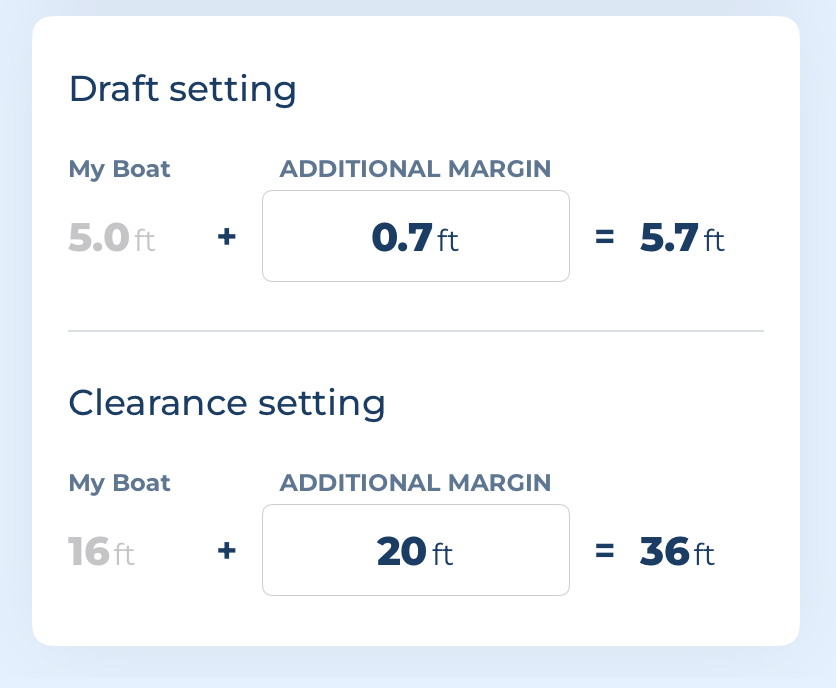
Marges de tirant d’eau et de dégagement. Vous définissez ici les marges de sécurité supplémentaires à ajouter au tirant d’eau et à la hauteur de votre bateau, tels que définis sur la page « Mon bateau ». Le paramètre « Tirant d’eau » ajoute une marge lors de la vérification des données de profondeur, et le paramètre « Dégagement » ajoute une marge lors de la vérification du passage sous des ponts, des câbles ou d’autres structures aériennes. Il est essentiel de commencer par indiquer correctement le tirant d’eau et la hauteur réels de votre bateau sur la page « Mon bateau », car ces marges sont calculées en plus de ces chiffres, et non à leur place.
Données locales. Aqua Map prend en compte toutes les données locales actuellement affichées à l’écran lors du calcul des itinéraires et des dangers. Si les levés de l’USACE sont activés, par exemple, le mode « Auto » les utilise (en respectant les mêmes paramètres de filtrage par date que ceux de la page« Levés de l’USACE » sur ). Désactivez cette couche, et elle sera entièrement exclue du calcul.
Vous souhaitez le voir en action ?
Pour une présentation complète de l’utilisation du planificateur d’itinéraire, consultez notretutoriel vidéo sur .
